Overzicht
Een sjabloon is een van je PicoPixel-bestanden, gedeeld zodat andere mensen het als startpunt kunnen openen. In plaats van een scherm vanaf nul te bouwen, beginnen ze met jouw layout, widgets en styling.
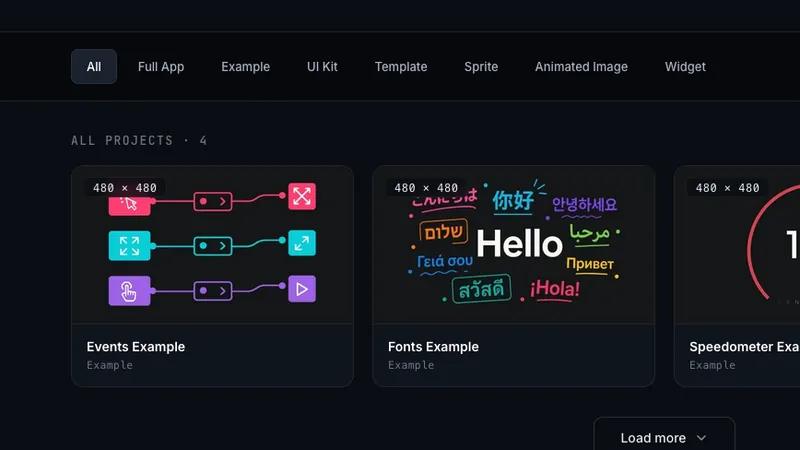
Sjablonen worden ingediend via GitHub. Je maakt een openbare repo met je .picopixel-bestand, afbeeldingen die je wilt laten zien en een README die het sjabloon beschrijft. Na acceptatie verschijnt je sjabloon in de community Sjabloongalerij, waar iedereen het kan bekijken en gebruiken, met jouw naam erbij.
Deze handleiding helpt je de repository klaar te zetten en het formulier in te vullen. Je leest ook welke gebruiksrechten je verleent en waar het team op let bij de beoordeling.
Voordat je begint
Je hebt twee dingen nodig voordat je indient.
- Een GitHub-account. Je sjabloon-repo moet op GitHub worden gehost. Als je geen account hebt, maak er dan eerst een.
- Een afgerond ontwerp. Zorg dat je tevreden bent met je
.picopixel-bestand voordat je het indient. Exporteer het uit de PicoPixel-app en houd het klaar om aan je repo toe te voegen.
Je moet ingelogd zijn in de PicoPixel-app om het indieningsformulier te openen. Open de PicoPixel-app en log in met Google of GitHub als je dat nog niet hebt gedaan.
Je GitHub-repo opzetten
Maak een nieuwe openbare GitHub-repository voor je sjabloon-inzending. De repo moet drie dingen bevatten:
1. Je .picopixel-bestand
Plaats je .picopixel-ontwerpbestand in de root van de repo. Dit is het bestand dat mensen downloaden en openen in PicoPixel, dus zorg dat het de definitieve versie is.
2. Voorbeeldafbeeldingen
Voeg afbeeldingen toe die je naast je sjabloon in de galerij wilt laten zien. Die helpen mensen te zien hoe het ontwerp eruitziet voordat ze het downloaden.
- Zet afbeeldingen in de root van de repo of in een map zoals
images/. - Gebruik gangbare formaten:
.png,.jpgof.webp. - Voeg minstens één screenshot toe van je ontwerp in actie. Meerdere hoeken of schermen zijn nog beter.
- Houd afbeeldingen redelijk van formaat: groot genoeg om details te zien, maar niet onnodig enorm.
3. Een README
Schrijf een README.md in de root van de repo. Dit wordt gebruikt als de beschrijving van het sjabloon in de galerij, dus behandel het als de openbare beschrijving voor je sjabloon.
Een sterke README bevat:
- Wat het sjabloon is — een korte samenvatting van het ontwerp en waarvoor het bedoeld is.
- Doelresolutie en hardware — het board of display waarvoor het is gebouwd, zodat mensen weten of het past bij hun setup.
- Wat is inbegrepen — noem de schermen, widgets en belangrijkste functies. Bijvoorbeeld: "Twee schermen: een dashboard en een instellingenpagina, met schuifregelaars, schakelaars en een klok."
- Credits — als je assets van derden hebt gebruikt die je mag delen, noem ze dan met hun bron.
Stel je voor dat iemand zonder verdere context op je sjabloon in de galerij belandt. Als je README antwoord geeft op "wat is dit en werkt het voor mij?", doet hij zijn werk.
Hier is een minimaal voorbeeld:
# Weather Dashboard Template

A clean two-screen weather dashboard designed for 320×240 TFT displays.

## What's included

- **Home screen** — current temperature, humidity, and a 3-day forecast row
- **Settings screen** — unit toggle (°C/°F), update interval slider, and Wi-Fi status

## Built for

- 320×240 resolution
- ILI9341 or similar TFT displays

## Credits

Weather icons from [Meteocons](https://bas.dev/work/meteocons) (MIT license).Het formulier invullen
Zodra je repo klaar is, ga je naar het indieningsformulier.
- Open de PicoPixel-app en log in.
- Klik op je account onderaan de linkerzijbalk en kies daarna Your account.
- Open Submit Template in de zijbalk van je account.
Het formulier heeft drie velden:
- GitHub Repo Link — de URL van je openbare GitHub-repository (bijv.
https://github.com/yourname/my-template). De repo moet openbaar zijn zodat het reviewteam erbij kan. Controleer vóór het indienen of de repo je.picopixel-bestand, afbeeldingen en README bevat. - Author / Credits — de naam die als maker van het sjabloon moet worden getoond. Voeg iedereen toe die naast jou genoemd moet worden.
- Notes (optioneel) — alles wat het reviewteam moet weten dat niet in je README staat. Bijvoorbeeld als bepaalde afbeeldingen niet in de galerijvermelding gebruikt moeten worden, of als er context over het ontwerp is die niet in de openbare beschrijving thuishoort.
Als alles klopt, dien je het formulier in.
Rechten en toestemmingen
Door je sjabloon in te dienen geef je toestemming om het te delen en te gebruiken. Lees de voorwaarden hieronder voordat je het formulier verstuurt.
Dien geen materiaal in dat auteursrechtelijk beschermde content bevat of content die niet van jou is. Alles in je repo — het .picopixel-bestand, afbeeldingen, lettertypen, iconen en andere assets — moet volledig je eigen originele werk zijn, of materiaal waarvoor je expliciet toestemming hebt om het openbaar te delen.
Door in te dienen geef je PicoPixel toestemming om de inhoud van je repository te openen, downloaden en openbaar te publiceren in de communitysjabloongalerij. Gepubliceerde sjablonen worden beschikbaar gemaakt zonder auteursrechtelijke beperkingen of licentievereisten, zodat iedereen ze vrij kan gebruiken in eigen projecten, ook commercieel. Je naam wordt als maker vermeld, maar het sjabloon zelf is vrij voor anderen om te gebruiken zoals ze willen.
Dit betekent dat je alleen werk moet indienen dat je onder die voorwaarden wilt delen. Als een deel van je ontwerp een asset gebruikt die je niet zelf hebt gemaakt — een lettertype, iconenset, afbeelding of iets anders — en je niet zeker weet dat je die vrij en zonder beperking mag delen, verwijder die dan voordat je indient. Bij twijfel: laat het weg. Een schoon sjabloon is veel nuttiger dan een sjabloon dat later moet worden teruggetrokken.
PicoPixel kan content verwijderen die rechten van derden schendt. Zie de gebruiksvoorwaarden.
Wat er daarna gebeurt
Nadat je hebt ingediend, clonet het PicoPixel-team je repo en beoordeelt het sjabloon. De beoordeling controleert of het .picopixel-bestand goed opent, of de afbeeldingen en README passend zijn, en of de inzending voldoet aan de gebruiksvoorwaarden.
Het team kan contact opnemen als iets verduidelijkt of opgelost moet worden. Zodra het door de beoordeling komt, wordt het sjabloon gepubliceerd in de Sjabloongalerij met jouw naam en je README als beschrijving. Vanaf daar kan iedereen het openen als startpunt voor een eigen ontwerp.
Houd je repo beschikbaar na het indienen. Als je je sjabloon later moet bijwerken — een fout oplossen, een afbeelding vervangen of de beschrijving verbeteren — kun je de repo aanpassen en het team laten weten.
Als een gepubliceerd sjabloon ooit gecorrigeerd of verwijderd moet worden (van jou of van iemand anders), zie Content melden.
Waar nu heen
- Sjabloongalerij, bekijk communitysjablonen
- Een pet indienen, deel een geanimeerde sprite
- Content melden, meld een probleem met een pet of sjabloon
- gebruiksvoorwaarden, de regels die op inzendingen van toepassing zijn