개요
템플릿은 다른 사람들이 시작점으로 열 수 있도록 공유된 PicoPixel 파일입니다. 화면을 처음부터 만들지 않고, 이미 배치된 레이아웃, 위젯, 스타일에서 시작할 수 있습니다.
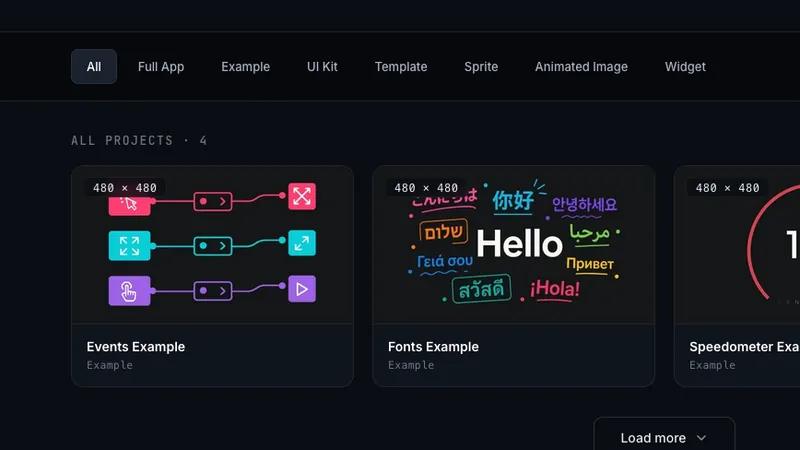
템플릿은 GitHub를 통해 제출합니다. .picopixel 파일, 보여 주고 싶은 이미지, 템플릿을 설명하는 README가 들어 있는 공개 저장소를 만듭니다. 승인되면 템플릿은 커뮤니티 템플릿 갤러리에 나타나고 누구나 둘러보고 사용할 수 있으며, 제작자 정보이 표시됩니다.
이 가이드는 저장소 설정, 제출 양식 작성, 부여하는 권리, 제출이 승인될 가능성을 높이는 방법을 설명합니다.
시작하기 전에
제출 전 두 가지를 준비해야 합니다.
- GitHub 계정. 템플릿 저장소는 GitHub에 호스팅되어야 합니다. 계정이 없다면 먼저 계정을 만드세요.
- 완성된 디자인. 제출하기 전에
.picopixel파일이 최종 상태인지 확인하세요. PicoPixel 앱에서 내보내 저장소에 추가할 준비를 합니다.
제출 양식에 접근하려면 PicoPixel 앱에 로그인해야 합니다. PicoPixel 앱을 열고 아직 로그인하지 않았다면 Google 또는 GitHub로 로그인하세요.
GitHub 저장소 설정하기
템플릿 제출용 공개 GitHub 저장소를 만듭니다. 저장소에는 세 가지가 들어 있어야 합니다.
1. .picopixel 프로젝트 파일
.picopixel 디자인 파일을 저장소 루트에 둡니다. 사람들이 다운로드해 PicoPixel에서 열 파일이므로 최종 버전인지 확인하세요.
2. 소개 이미지
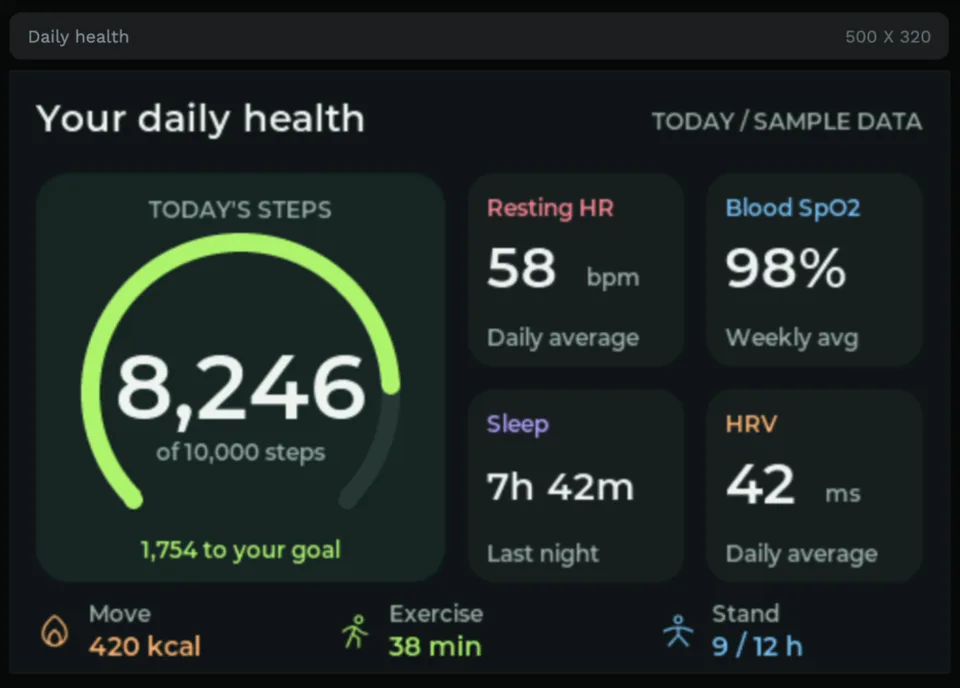
갤러리에서 템플릿과 함께 표시하고 싶은 이미지를 추가합니다. 사람들이 다운로드 전에 디자인이 어떻게 보이는지 이해하는 데 도움이 됩니다.
- 이미지는 저장소 루트 또는
images/같은 폴더에 넣습니다. - 일반 형식을 사용하세요:
.png,.jpg,.webp. - 디자인이 작동하는 스크린샷을 최소 하나 포함하세요. 여러 각도나 화면이 있으면 더 좋습니다.
- 이미지는 적당한 크기로 유지하세요. 세부 사항이 보일 만큼 크되, 불필요하게 거대하지 않게 합니다.
3. README
저장소 루트에 README.md를 작성합니다. README의 내용은 갤러리에서 템플릿 설명으로 사용됩니다. 처음 보는 사람도 이해할 수 있도록 작성하세요.
좋은 README에는 다음이 포함됩니다.
- 템플릿 소개 — 디자인의 간단한 요약과 용도.
- 대상 해상도와 하드웨어 — 어떤 보드나 디스플레이를 위해 만들어졌는지, 사람들이 자신의 환경에 맞는지 알 수 있게 합니다.
- 포함된 내용 — 화면, 위젯, 주요 기능을 나열합니다. 예: "홈 대시보드와 설정 페이지로 구성된 2개 화면에 슬라이더, 토글, 시계 위젯이 포함되어 있습니다."
- 제작자 및 출처 — 공유할 권리가 있는 타사 에셋을 사용했다면 이름과 출처를 적습니다.
아무 배경지식 없이 갤러리에서 자신의 템플릿을 보는 사람을 떠올려 보세요. README를 읽고 어떤 템플릿인지, 자신의 프로젝트에 적합한지 알 수 있으면 충분합니다.
간단한 README 예시입니다:
# Weather Dashboard Template

A clean two-screen weather dashboard designed for 320×240 TFT displays.

## What's included

- **Home screen** — current temperature, humidity, and a 3-day forecast row
- **Settings screen** — unit toggle (°C/°F), update interval slider, and Wi-Fi status

## Built for

- 320×240 resolution
- ILI9341 or similar TFT displays

## Credits

Weather icons from [Meteocons](https://bas.dev/work/meteocons) (MIT license).양식 작성하기
저장소가 준비되면 제출 양식으로 이동합니다.
- PicoPixel 앱을 열고 로그인합니다.
- 왼쪽 사이드바 아래쪽의 계정을 클릭한 뒤 Your account를 선택합니다.
- Your-account 사이드바에서 Submit Template을 엽니다.
양식에는 세 필드가 있습니다.
- GitHub Repo Link — 공개 GitHub 저장소의 URL(예:
https://github.com/yourname/my-template). 검토 팀이 접근할 수 있도록 저장소는 공개 상태여야 합니다. 제출하기 전에 저장소에.picopixel파일, 이미지, README가 있는지 다시 확인하세요. - Author / Credits — 템플릿 제작자로 표시할 이름입니다. 함께 크레딧을 받아야 할 사람이 있다면 추가하세요.
- Notes(선택 사항) — README에는 없지만 검토 팀이 알아야 할 내용입니다. 예를 들어 갤러리 소개에 사용하면 안 되는 특정 이미지나 공개 설명에는 맞지 않는 디자인 배경이 있을 수 있습니다.
모든 것이 맞아 보이면 양식을 제출합니다.
권리와 권한
템플릿 제출은 실제 권한을 부여하는 일이므로 보내기 전에 주의 깊게 읽으세요.
저작권이 있거나 소유하지 않은 콘텐츠를 허가 없이 제출하지 마세요. 저장소 안의 모든 것, 즉 .picopixel 파일, 이미지, 폰트, 아이콘 및 기타 에셋은 전적으로 자신의 원본 작업이거나 공개적으로 공유할 명시적 권한이 있는 자료여야 합니다.
제출하면 PicoPixel에 저장소 콘텐츠에 접근하고, 다운로드하고, 커뮤니티 템플릿 갤러리에 공개 게시할 권한을 부여합니다. 게시된 템플릿은 저작권 제한이나 라이선스 요구 없이 제공되므로 누구나 자신의 프로젝트에서 자유롭게 사용할 수 있으며, 상업적 사용도 포함됩니다. 제작자 정보는 표시되지만 템플릿 자체는 다른 사람들이 원하는 방식으로 사용할 수 있습니다.
따라서 이런 조건으로 공유해도 괜찮은 작업만 제출하세요. 디자인의 일부에 직접 만들지 않은 에셋(폰트, 아이콘 세트, 이미지 등)이 있고, 자유롭고 제한 없이 공유할 수 있는지 확신이 없다면 제출 전에 제거하세요. 확실하지 않다면 빼세요. 나중에 게시를 중단하는 일이 없도록, 권리가 명확한 자료만 포함하세요.
PicoPixel은 제3자 권리를 침해하는 콘텐츠를 제거할 수 있습니다. 이용약관을 보세요.
제출 후 처리 과정
제출 후 PicoPixel 팀은 저장소를 복제하고 템플릿을 검토합니다. .picopixel 파일이 제대로 열리는지, 이미지와 README가 적절한지, 제출물이 이용약관을 준수하는지 확인합니다.
무언가 명확히 하거나 고쳐야 할 경우 팀이 연락할 수 있습니다. 검토를 통과하면 템플릿은 템플릿 갤러리에 게시되고 제작자 정보와 README 설명이 표시됩니다. 이후 누구나 자신의 디자인 시작점으로 열 수 있습니다.
제출 후에도 저장소를 유지하세요. 나중에 템플릿을 업데이트해야 한다면, 예를 들어 버그 수정, 이미지 교체, 설명 개선 등을 저장소에서 업데이트하고 팀에 알릴 수 있습니다.
게시된 템플릿을 수정하거나 내려야 한다면(직접 제출했든 다른 사람이 제출했든), 콘텐츠 신고 방법를 보세요.