Overzicht
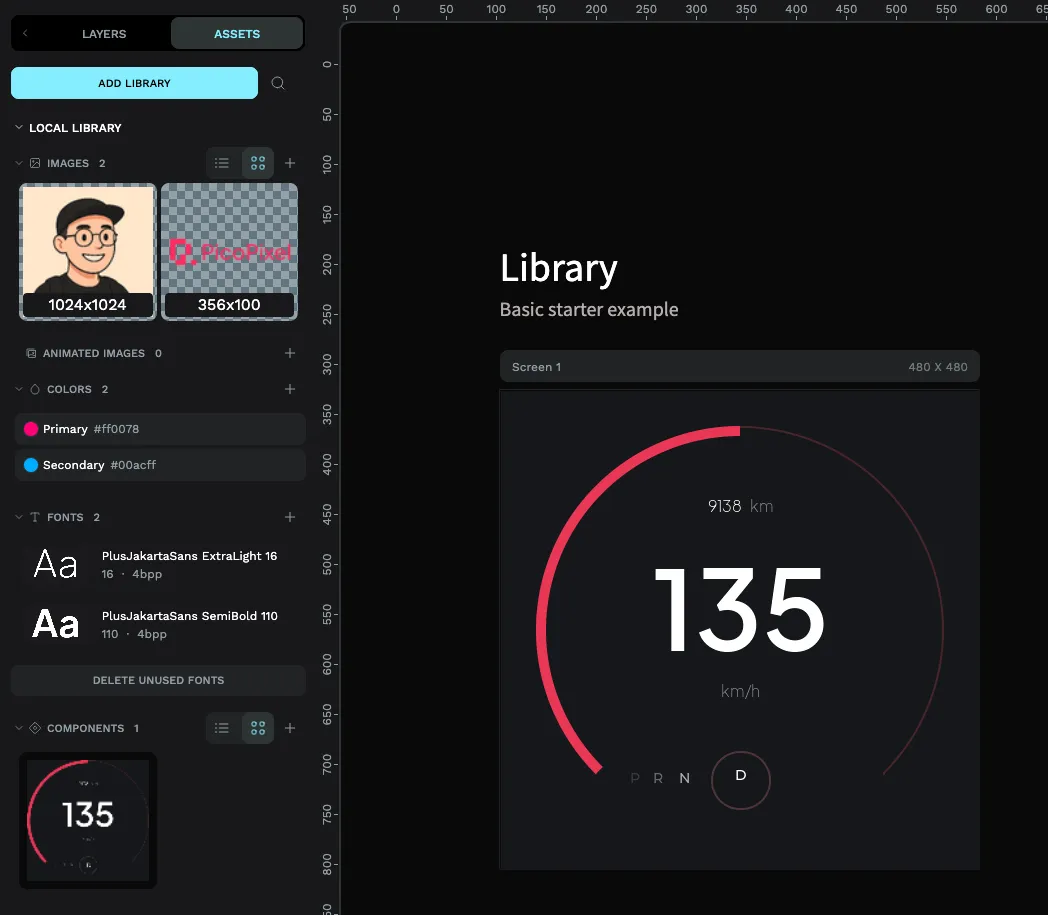
Elk PicoPixel-bestand draagt zijn eigen library: de colors, fonts, images, animated images en components die het gebruikt, verzameld in het Assets-paneel. Op zichzelf hoort die library bij één bestand. Het bestand Publishing maakt de library herbruikbaar voor je teamgenoten: link hem vanuit een ander bestand en zijn assets verschijnen naast die van dat bestand.
Deze gids legt uit wat een library is, precies wat Publish doet (en net zo belangrijk, wat het niet doet), hoe je libraries publiceert en linkt en waar je ze vindt. De belangrijkste takeaway:
Publishing maakt je werk niet openbaar. Publish maakt de library van een bestand herbruikbaar door alleen je team, de mensen in je PicoPixel-workspace. Het wordt nooit op internet geplaatst, nooit publiek vermeld en nooit zichtbaar voor iemand buiten je team. De enige manieren waarop content je team verlaat, zijn stappen die jij bewust neemt, aan het einde van deze gids behandeld.
Wat een library is
Een library is de set herbruikbare assets die in een bestand leeft. In het Assets-paneel zie je de eigen assets van je bestand onder local library; die is er altijd en opent standaard.
Wanneer je een andere team library in je bestand linkt, verschijnt die als een tweede, apart genoemde sectie onder je local library, met de bestandsnaam van die library als kop (bijvoorbeeld Animation Examples). Zodra een library gelinkt is, toont het Assets-paneel dus zowel de eigen assets van je bestand als de assets van de gelinkte library, naast elkaar, klaar om in te slepen.
Zie het als twee planken in dezelfde kast: de local library is wat dit bestand heeft gemaakt, en elke gelinkte library is een plank geleend uit een ander bestand van je team. Je pakt uit allebei zonder je design te verlaten.
Wat een library kan bevatten
Alles in het Assets-paneel van een bestand reist mee met de library wanneer je publiceert. PicoPixel groepeert assets in deze secties:
- Images, statische graphics die je aan het bestand hebt toegevoegd.
- Animated images, geanimeerde graphics met meerdere frames.
- Components, herbruikbare LVGL widgets (zie hieronder).
- Colors, opgeslagen kleurstalen.
- Fonts, fonts die je hebt toegevoegd en geconverteerd voor gebruik op het apparaat.
Publiceer het bestand en al deze assets worden herbruikbaar voor je team, zonder kopiëren en plakken tussen bestanden.
Wat een "component" is
Een component is een herbruikbare bouwsteen gemaakt van een of meer widgets. Waar één button of label één widget is, kan een component meerdere widgets en lagen bundelen, bijvoorbeeld een gestylede card met een title, icon en value, en het geheel behandelen als één herbruikbare eenheid die je in elk scherm zet.
Elke component heeft een main instance. Bewerk de main instance en de verandering stroomt naar elke kopie van die component, overal waar hij wordt gebruikt, zelfs in andere bestanden die je library linken. Daarom zijn components krachtig om een UI consistent te houden: definieer een control één keer, hergebruik hem overal, update hem op één plek.
Als je steeds dezelfde kleine cluster widgets op schermen herbouwt, een header bar, metric tile, labelled toggle, dan wacht daar een component om gemaakt te worden. Bouw hem één keer, en elk scherm blijft in lockstep.
Een bestand als library publiceren
Publishing zet één schakelaar om: het markeert je bestand als shared library voor je team.
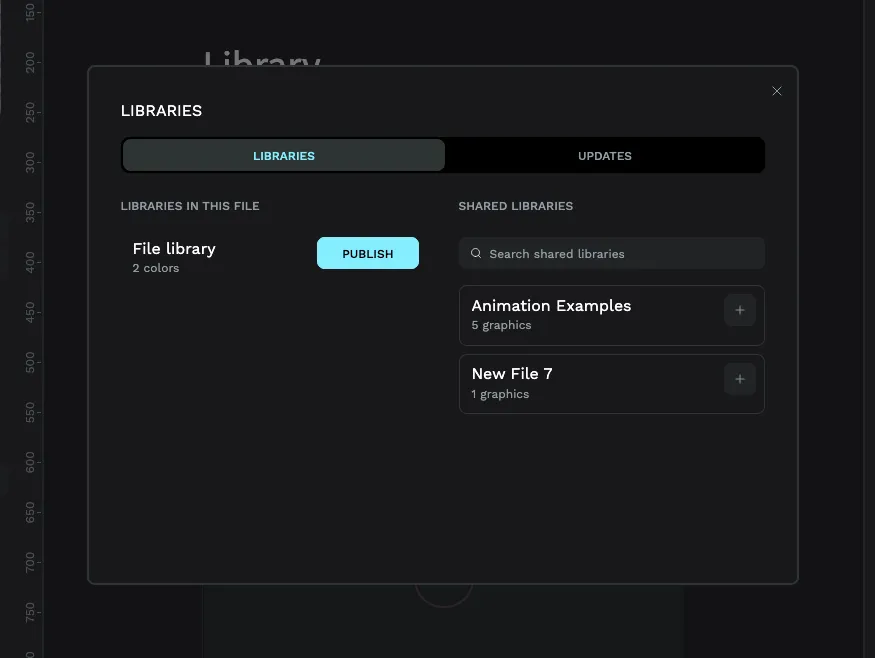
- Open de Libraries-dialog. Gebruik vanuit het Assets-paneel de knop Add library (die leest Manage library zodra het bestand al linked libraries of components heeft).
- Kijk op de LIBRARIES-tab onder LIBRARIES IN THIS FILE. Je ziet File library, de library van het huidige bestand, met een Publish-knop ernaast.
- Klik op Publish.
De knop verandert in Unpublish, wat bevestigt dat het bestand nu een shared library is die je team kan linken. PicoPixel voegt ook een kleine library badge toe aan het bestand: je ziet hem rechtsboven in de workspace header en op de card van het bestand in het Dashboard, zodat gepubliceerde bestanden makkelijk te herkennen zijn.
Later op Unpublish klikken vraagt om bevestiging en unlinkt dan de library. PicoPixel kopieert eerst de assets van de library naar elk bestand dat hem gebruikte, zodat afhankelijke bestanden niet plots verliezen waarop ze vertrouwden.
De libraries van je team vinden
Gepubliceerde libraries worden op één plek verzameld voor het hele team.
- Open het Dashboard.
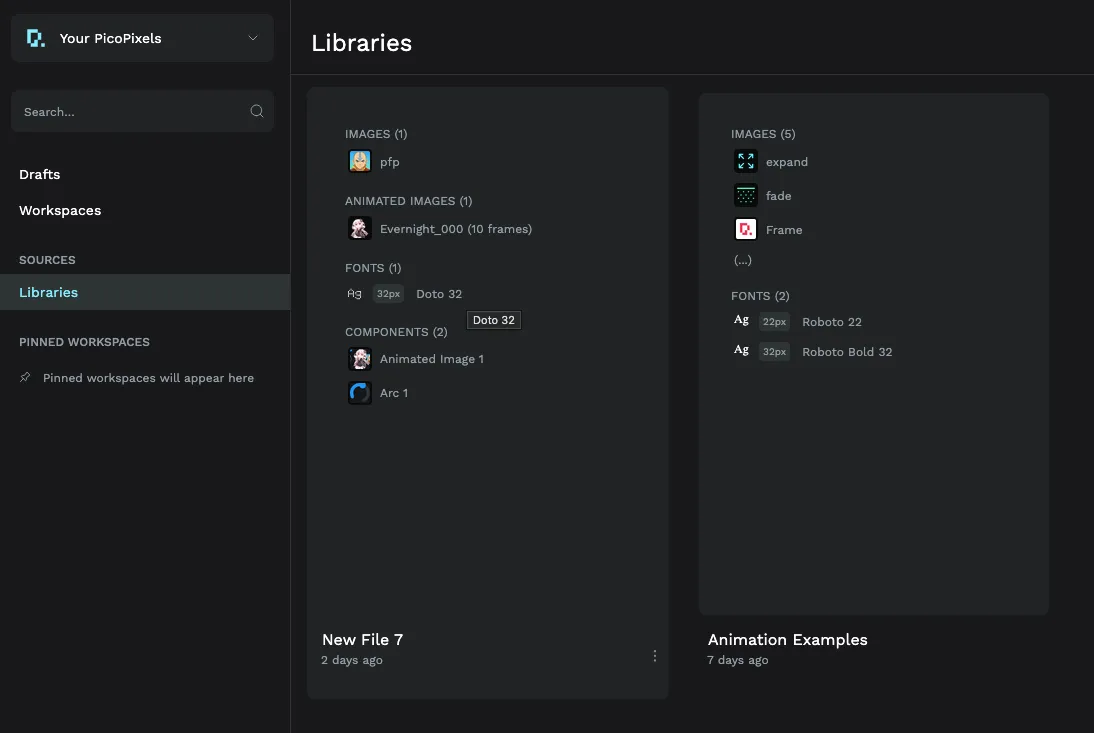
- Klik in de linkerzijbalk onder Sources op Libraries.
Deze pagina toont elke library die binnen je team is gepubliceerd, scoped naar het team waarin je zit; wissel van team en je ziet de libraries van dat team. Het is de catalogus die teamgenoten bekijken om te zien wat beschikbaar is voor hergebruik.
Een library in een ander bestand hergebruiken
Zodra een library gepubliceerd is, kan elk bestand op het team hem binnenhalen.
- Open het bestand waarin je wilt bouwen.
- Klik in het Assets-paneel op Add library (of Manage library) om de Libraries-dialog te openen.
- Zoek in de sectie SHARED LIBRARIES de library die je wilt; het vak Search shared libraries helpt wanneer de lijst lang is. Klik op de + ernaast om hem te linken.
De gelinkte library verschijnt nu in je Assets-paneel als eigen benoemde sectie, onder je local library. Sleep components, images, colors en fonts direct je design in.
Een gelinkte library up-to-date houden
Wanneer een library die je hebt gelinkt verandert, de eigenaar bewerkt een component of past een color aan, worden updates niet aan je opgedrongen. De UPDATES-tab van de Libraries-dialog toont linked libraries met nieuwere changes, en een Update-knop past ze toe op je bestand wanneer je klaar bent. Als er niets is veranderd, zegt de tab gewoon dat er niets te updaten is.
Privacy: niets hier wordt ooit openbaar
Dit deel is het herhalen waard, omdat het woord Publish groter klinkt dan het is.
Een library publiceren deelt hem met je team en met niemand anders. Toegang is geauthenticeerd en scoped naar je team: er is geen public link, geen public listing en geen manier voor iemand buiten je team om een published library te bereiken. "Published" betekent "beschikbaar voor mijn teamgenoten," punt.
Er zijn precies twee manieren waarop iets wat je maakt je team verlaat, en allebei zijn dingen die jij kiest te doen:
- Je exporteert en verstuurt zelf een
.picopixel-bestand. Vanuit het workspace-menu kun je Export.picopixelgebruiken, wat een bestand naar je computer downloadt. Wat je met dat bestand doet, mailen, delen, aan iemand geven, is volledig aan jou en gebeurt buiten PicoPixel. - Je doet een officiële inzending bij het PicoPixel-team. Als je wilt dat je design met de bredere PicoPixel-community wordt gedeeld, dien het dan ter review in op
app.picopixel.io/#/settings/submit-template. Het team beoordeelt elke inzending voordat iets in de communitygalerij wordt gepubliceerd. Zie How to submit a template voor wat het formulier nodig heeft en welke rechten je geeft.
Buiten die twee bewuste stappen blijven je bestanden en libraries binnen je team.
Communitytemplates en kant-en-klare libraries
Je hoeft niet vanaf nul te beginnen. De PicoPixel templates gallery heeft een groeiende collectie templates, UI-kits, examples, sprites, animated images en full app-bestanden, gemaakt door het PicoPixel-team en de bredere community. Elk is een gewoon .picopixel-bestand dat je kunt openen, aanpassen en als startpunt voor je eigen project kunt gebruiken.
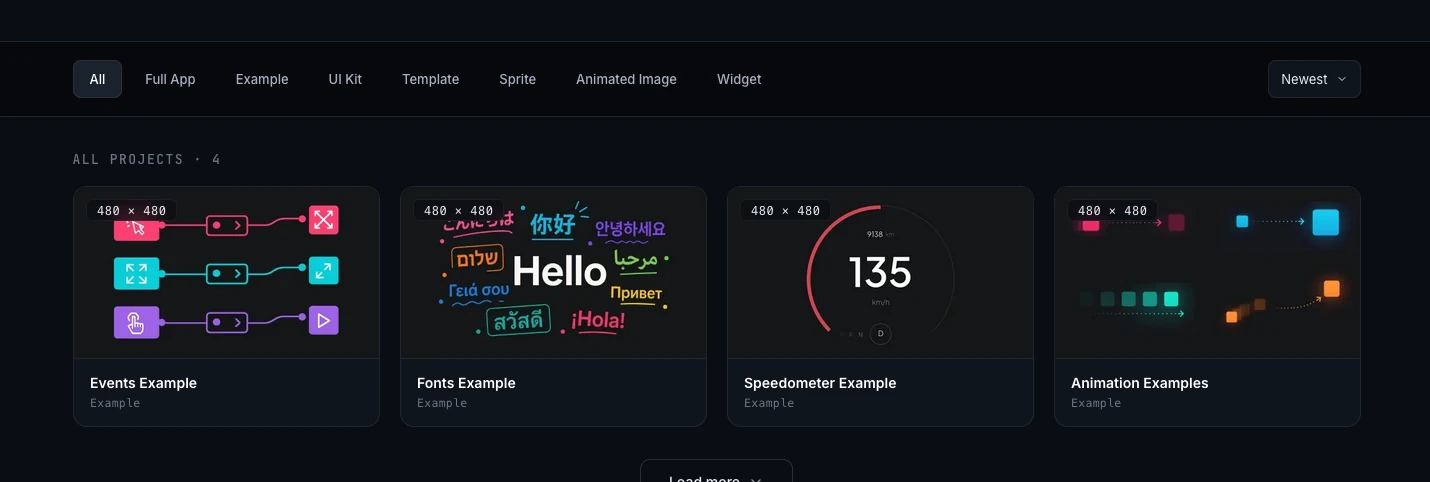
Elk template dat je opent kan ook een library worden: publiceer het en je team krijgt toegang tot components, fonts, colors en images zonder ze opnieuw te bouwen. Het is de snelste manier om een nieuw project op te starten of gepolijste elementen aan een bestaand project toe te voegen.
Voor een volledige walkthrough van templates vinden, importeren en aanpassen, zie How to use PicoPixel templates, UI kits, and full apps.
Waar nu heen
- How to submit a template, deel een design met de bredere PicoPixel-community
- What is a sprite?, bouw geanimeerde widgets met meerdere states die het waard zijn om components te worden
- Working with fonts, voeg fonts toe en converteer ze zodat je library ze draagt
- Working with the LVGL Animated Image Widget, maak de animated images die je in bestanden kunt hergebruiken


