Vue d'ensemble
Chaque fichier PicoPixel porte sa propre bibliothèque : les couleurs, polices, images, images animées et composants qu'il utilise, réunis dans le panneau Assets. À elle seule, cette bibliothèque appartient à ce fichier unique. Publier le fichier transforme sa bibliothèque en quelque chose que vos coéquipiers peuvent réutiliser : liez-la depuis un autre fichier et ses ressources apparaîtront aux côtés de celles de ce fichier.
Ce guide explique ce qu'est une bibliothèque, exactement ce que fait Publier (et, tout aussi important, ce qu'il ne fait pas), comment publier et lier des bibliothèques, et où les trouver. La chose la plus importante à retenir :
Publier ne rend pas votre travail public. Publier rend la bibliothèque d'un fichier réutilisable uniquement par votre équipe : les personnes dans votre espace de travail PicoPixel. Elle n'est jamais mise en ligne, jamais listée publiquement et jamais visible par quelqu'un en dehors de votre équipe. Les seules façons dont le contenu quitte votre équipe sont des actions que vous prenez délibérément, décrites à la fin de ce guide.
Ce qu'est une bibliothèque
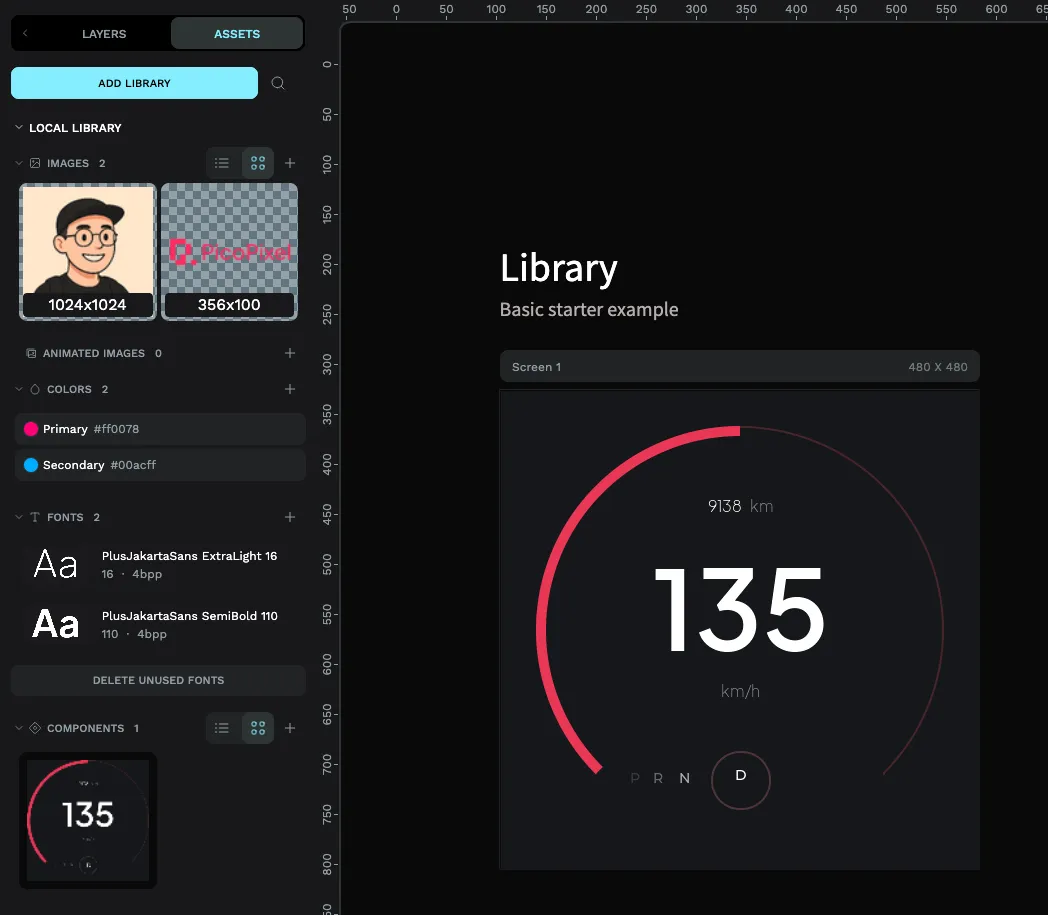
Une bibliothèque est l'ensemble des ressources réutilisables qui vit dans un fichier. Dans le panneau Assets, vous verrez les ressources propres à votre fichier sous local library : elle est toujours là et s'ouvre par défaut.
Lorsque vous liez une autre bibliothèque d'équipe à votre fichier, elle apparaît comme une deuxième section nommée séparément sous votre bibliothèque locale, intitulée du nom de fichier de cette bibliothèque (par exemple, Animation Examples). Une fois la bibliothèque liée, le panneau Assets affiche à la fois les ressources propres à votre fichier et les ressources de la bibliothèque liée, côte à côte, prêtes à être glissées dans votre design.
Imaginez deux étagères dans le même placard : la bibliothèque locale est ce que ce fichier a créé, et chaque bibliothèque liée est une étagère empruntée à un autre fichier de votre équipe. Vous pouvez puiser dans l'une ou l'autre sans quitter votre design.
Ce que peut contenir une bibliothèque
Tout ce qui se trouve dans le panneau Assets d'un fichier voyage avec sa bibliothèque lors de la publication. PicoPixel regroupe les ressources dans ces sections :
- Images, graphiques statiques que vous avez ajoutés au fichier.
- Animated images, graphiques animés à plusieurs images.
- Components, widgets LVGL réutilisables (voir ci-dessous).
- Colors, nuanciers de couleurs sauvegardés.
- Fonts, polices que vous avez ajoutées et converties pour une utilisation sur l'appareil.
Publiez le fichier et chacune de ces ressources devient réutilisable par votre équipe, sans copier-coller entre fichiers.
Ce qu'est un « composant »
Un composant est un bloc de construction réutilisable fait d'un ou plusieurs widgets. Là où un seul bouton ou une étiquette est un widget, un composant peut regrouper plusieurs widgets et couches ensemble — par exemple, une carte stylisée avec un titre, une icône et une valeur — et traiter le tout comme une unité réutilisable que vous pouvez déposer dans n'importe quel écran.
Chaque composant a une instance principale. Modifiez l'instance principale et le changement se propage à chaque copie de ce composant, partout où il est utilisé, même dans d'autres fichiers qui lient votre bibliothèque. C'est ce qui rend les composants puissants pour maintenir une interface cohérente : définissez un contrôle une fois, réutilisez-le partout, mettez-le à jour en un seul endroit.
Si vous vous retrouvez à reconstruire le même petit groupe de widgets sur plusieurs écrans — une barre d'en-tête, une tuile de métrique, un interrupteur avec étiquette — c'est un composant qui attend d'être créé. Construisez-le une fois et chaque écran reste synchronisé.
Publier un fichier comme bibliothèque
Publier active un seul interrupteur : cela marque votre fichier comme bibliothèque partagée pour votre équipe.
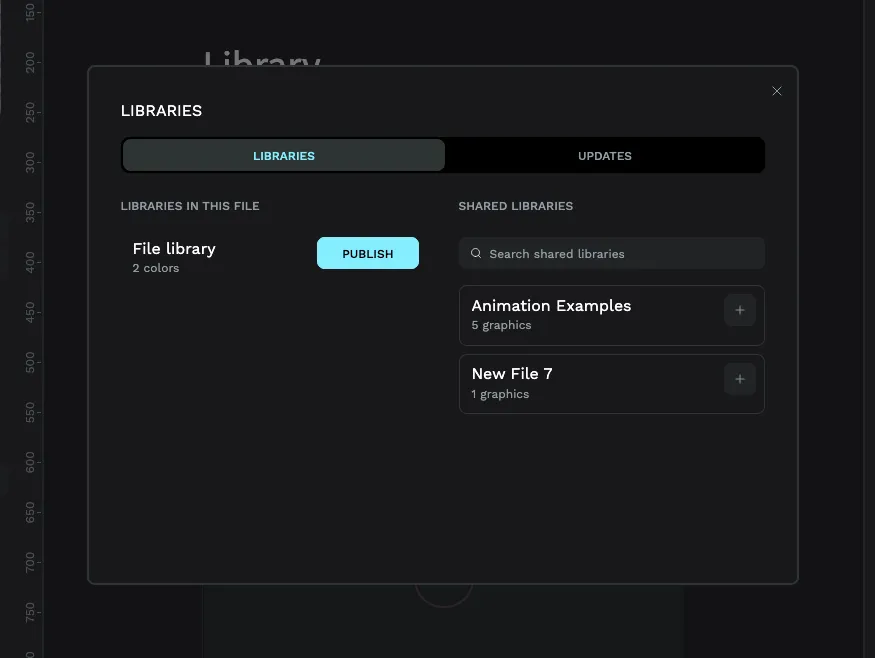
- Ouvrez le dialogue Libraries. Depuis le panneau Assets, utilisez le bouton Add library (il affiche Manage library une fois que le fichier a déjà des bibliothèques liées ou des composants).
- Dans l'onglet LIBRARIES, regardez sous LIBRARIES IN THIS FILE. Vous verrez File library — c'est la bibliothèque du fichier actuel — avec un bouton Publish à côté.
- Cliquez sur Publish.
Le bouton passe à Unpublish, confirmant que le fichier est maintenant une bibliothèque partagée que votre équipe peut lier. PicoPixel ajoute également un petit badge de bibliothèque au fichier : vous le verrez dans le coin supérieur droit de l'en-tête de l'espace de travail, et sur la carte du fichier dans le Dashboard, pour repérer facilement quels fichiers sont publiés.
Cliquer sur Unpublish plus tard vous demandera de confirmer, puis dissociera la bibliothèque. PicoPixel copie d'abord les ressources de la bibliothèque dans tous les fichiers qui l'utilisaient, afin que les fichiers dépendants ne perdent pas soudainement ce sur quoi ils comptaient.
Trouver les bibliothèques de votre équipe
Les bibliothèques publiées sont rassemblées en un seul endroit pour toute l'équipe.
- Ouvrez le Dashboard.
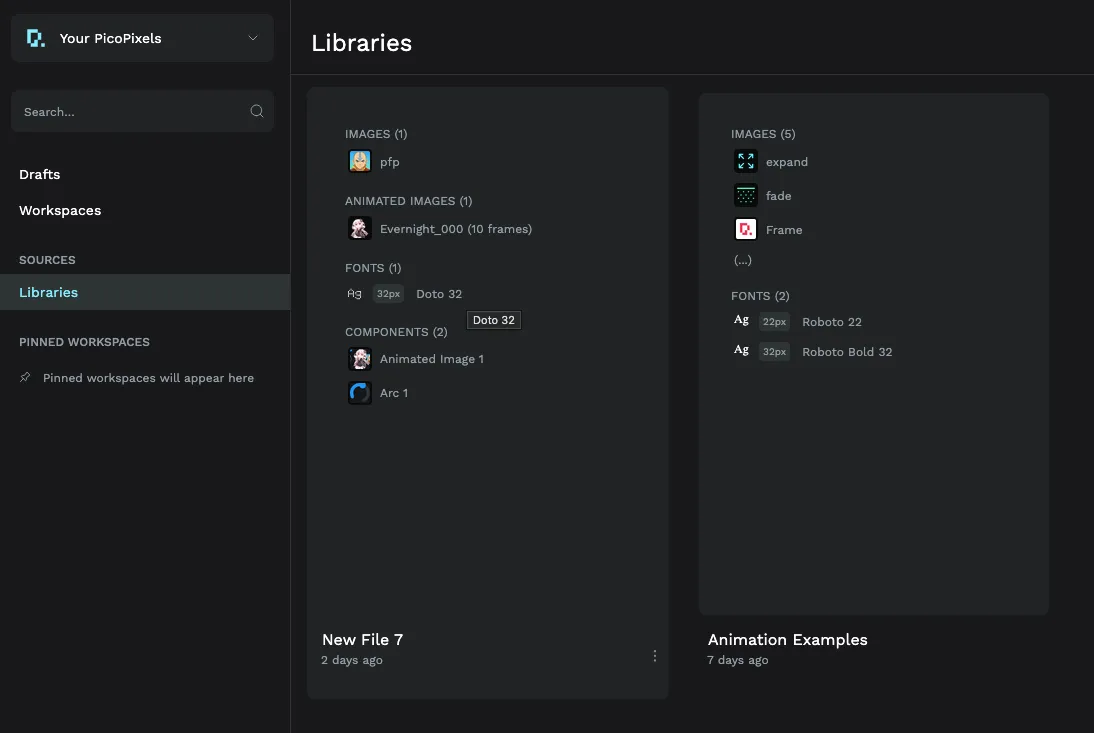
- Dans la barre latérale gauche, sous Sources, cliquez sur Libraries.
Cette page liste toutes les bibliothèques publiées dans votre équipe, limitées à l'équipe dans laquelle vous vous trouvez : changez d'équipe et vous verrez les bibliothèques de cette équipe à la place. C'est le catalogue que vos coéquipiers consultent pour voir ce qui est disponible à réutiliser.
Réutiliser une bibliothèque dans un autre fichier
Une fois une bibliothèque publiée, n'importe quel fichier de l'équipe peut l'intégrer.
- Ouvrez le fichier dans lequel vous souhaitez travailler.
- Dans le panneau Assets, cliquez sur Add library (ou Manage library) pour ouvrir le dialogue Libraries.
- Dans la section SHARED LIBRARIES, trouvez la bibliothèque souhaitée — le champ Search shared libraries aide quand la liste est longue — et cliquez sur le + à côté pour la lier.
La bibliothèque liée apparaît maintenant dans votre panneau Assets comme sa propre section nommée, sous votre bibliothèque locale. Faites glisser ses composants, images, couleurs et polices directement dans votre design.
Maintenir une bibliothèque liée à jour
Lorsqu'une bibliothèque que vous avez liée change — son propriétaire modifie un composant ou ajuste une couleur — ces mises à jour ne s'imposent pas à vous. L'onglet UPDATES du dialogue Libraries liste les bibliothèques liées ayant des changements plus récents, et un bouton Update les applique à votre fichier quand vous êtes prêt. Si rien n'a changé, l'onglet vous indique simplement qu'il n'y a rien à mettre à jour.
Confidentialité : rien n'est jamais rendu public
C'est la partie qui mérite d'être répétée, car le mot Publier sonne plus grand qu'il ne l'est.
Publier une bibliothèque la partage avec votre équipe et personne d'autre. L'accès est authentifié et limité à votre équipe : il n'y a pas de lien public, pas de listing public et aucun moyen pour quelqu'un en dehors de votre équipe d'accéder à une bibliothèque publiée. « Publié » signifie « disponible pour mes coéquipiers », un point c'est tout.
Il existe exactement deux façons dont quelque chose que vous créez quitte votre équipe, et ce sont toutes les deux des choses que vous choisissez de faire :
- Vous exportez et envoyez vous-même un fichier
.picopixel. Depuis le menu de l'espace de travail, vous pouvez faire Export.picopixel, ce qui télécharge un fichier sur votre ordinateur. Ce que vous faites avec ce fichier — l'envoyer par e-mail, le partager, le remettre à quelqu'un — vous appartient entièrement et se passe en dehors de PicoPixel. - Vous faites une soumission officielle à l'équipe PicoPixel. Si vous souhaitez partager votre design avec la communauté PicoPixel au sens large, soumettez-le pour révision à
app.picopixel.io/#/settings/submit-template. L'équipe examine chaque soumission avant que quoi que ce soit soit publié dans la galerie communautaire. Consultez Comment soumettre un modèle pour connaître les exigences du formulaire et les droits que vous accordez.
En dehors de ces deux étapes délibérées, vos fichiers et bibliothèques restent au sein de votre équipe.
Modèles communautaires et bibliothèques toutes faites
Vous n'avez pas à partir de zéro. La galerie de modèles PicoPixel dispose d'une collection grandissante de modèles, kits d'interface, exemples, sprites, images animées et fichiers d'applications complètes créés par l'équipe PicoPixel et la communauté au sens large. Chacun est un fichier .picopixel ordinaire que vous pouvez ouvrir, personnaliser et utiliser comme point de départ pour votre propre projet.
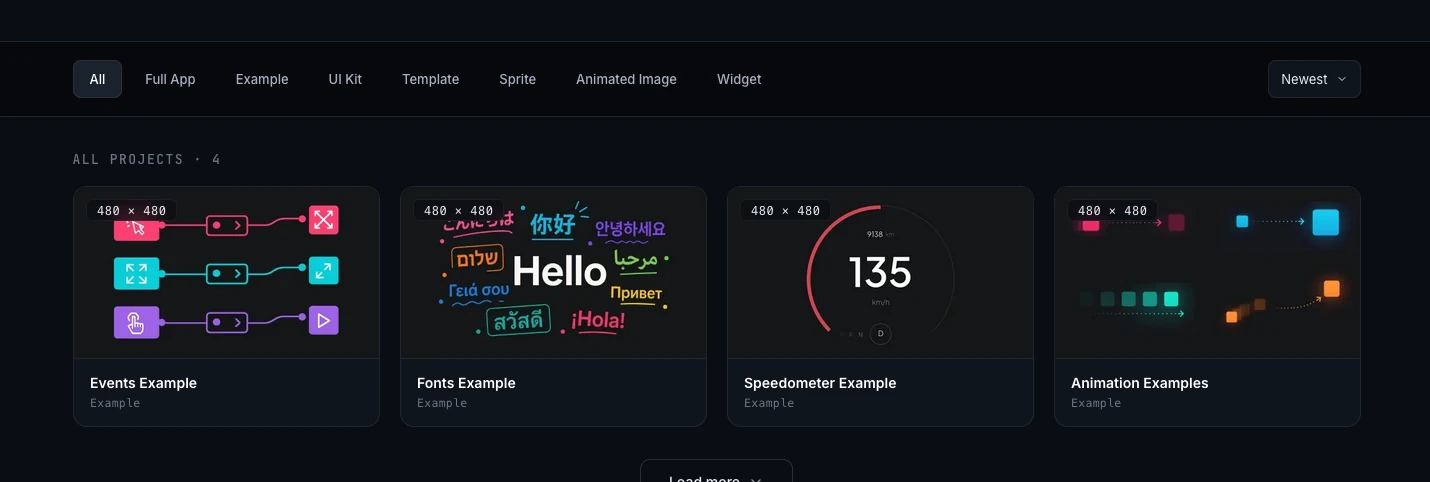
Tout modèle que vous ouvrez peut également devenir une bibliothèque : publiez-le et votre équipe aura accès à ses composants, polices, couleurs et images sans avoir à les reconstruire. C'est la façon la plus rapide de démarrer un nouveau projet ou d'ajouter des éléments soignés à un existant.
Pour une présentation complète de la recherche, de l'importation et de la personnalisation des modèles, consultez Comment utiliser les modèles, kits d'interface et applications complètes PicoPixel.
Prochaines étapes
- Comment soumettre un modèle, partagez un design avec la communauté PicoPixel au sens large
- Qu'est-ce qu'un sprite ?, créez des widgets animés multi-états qui méritent d'être transformés en composants
- Travailler avec les polices, ajoutez et convertissez les polices que votre bibliothèque contient
- Travailler avec le widget d'image animée LVGL, créez les images animées que vous pouvez réutiliser entre les fichiers


