Überblick
Suchen Sie nach einer kostenlosen LVGL-Events-Vorlage oder einem Beispiel dafür, wie eingebettete UI-Interaktionen ohne handgeschriebenen Callback für jede Aktion verdrahtet werden? Dieses PicoPixel-Projekt zeigt einen kompakten 480 x 480 Screen mit Buttons, die über den PicoPixel-Event-Editor mit sichtbaren Aktionen verbunden sind.
Die Vorlage ist als praktische LVGL-Interaktionsreferenz aufgebaut. Sie zeigt, wie ein Buttonklick ein anderes Objekt aktualisiert, Deckkraft ändert, Text modifiziert, die Größe eines Ziels verändert und eine Animation abspielt. Nutzen Sie sie als Ausgangspunkt für touchgesteuerte ESP32-Dashboards, Kiosk-Screens, Smart-Home-Steuerungen, Wearable-Menüs, Einstellungs-Panels oder jede LVGL-UI, bei der der Nutzer direktes Feedback nach einem Buttondruck braucht.
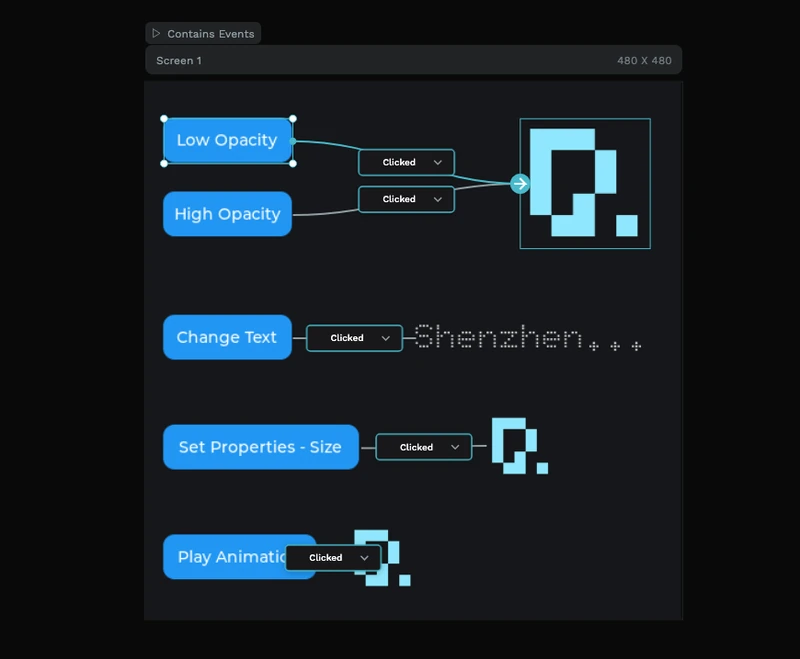
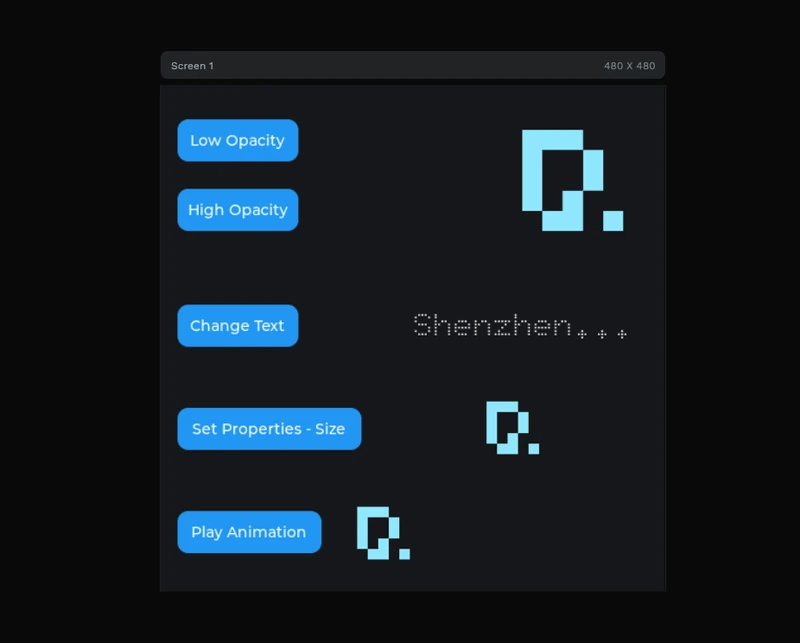
Die normale Canvas-Vorschau zeigt die Oberfläche selbst. Die Events-Ansicht zeigt die Verdrahtung: Buttons links, Ziele rechts, Verbindungslinien dazwischen und das Event-Inspector-Panel, in dem Quelle, Trigger, Aktion, Wert und Ziel konfiguriert werden.
Enthalten
- 480 x 480 LVGL-Interaktionsscreen, ausgelegt für eingebettete Displays und schnelle Experimente.
- Fünf Button-Beispiele, die jeweils eine andere Art von UI-Reaktion zeigen.
- Deckkraft-Steuerungen, bei denen
Low OpacityundHigh Opacitymit demselben Bildziel verbunden sind. - Textaktualisierungsbeispiel, das den Button
Change Textverwendet, um ein Label zu ändern. - Eigenschaftsänderungsbeispiel, das
Set Properties - Sizeverwendet, um die Größe eines Zielobjekts zu ändern. - Animations-Trigger, der
Play Animationnutzt, um eine eventgesteuerte Bewegung oder Transition zu demonstrieren. - Event-Editor-Verdrahtungsvorschau, mit sichtbaren Verbindungslinien und
Clicked-Trigger-Nodes. - Aktions-Einstellungen im Inspector, die Quelle, Trigger, Aktion, Deckkraftwert und Zielfelder zeigen.
- Bildziele, mit einer einfachen cyanfarbenen PicoPixel-Grafik, damit Zustandsänderungen leicht erkennbar sind.
- Doto-32-Font-Asset, verwendet für den gepunkteten Displaytext auf dem Canvas.
Asset-Überblick
Die Vorlage bleibt klein genug, um sie auf einen Blick zu verstehen. Im Assets-Panel zeigt die lokale Bibliothek:
- Bilder:
1, eine wiederverwendbare 500 x 500 cyanfarbene Grafik für die Bildziele. - Farben:
0, wobei Farben direkt im Design angewendet sind. - Schriften:
1,Doto 32, verwendet für den gepunkteten Labeltext. - Widgets:
0, damit das Beispiel auf screenweite Event-Verdrahtung statt gespeicherte Widget-Assets fokussiert bleibt.
Das Ebenen-Panel zeigt das Projekt als einfaches Interaktionslabor auf einem Screen:
-
Screen 1, der 480 x 480 Canvas. -
Button 1bisButton 5, die klickbaren Quellen der Beispiele. -
Image 1,Image 2undImage 3, die sichtbaren Ziele für Deckkraft-, Größen- und Animationsänderungen. -
Label 1, das Textziel für das Change-Text-Beispiel.
Das macht es nützlich zum Lernen, weil jede Quelle und jedes Ziel auf demselben Screen sichtbar ist.
Struktur des Event-Editors
Wenn die Events-Ansicht aktiv ist, legt PicoPixel den Interaktionsgraphen über das LVGL-Layout. Der Screenshot markiert das Projekt mit Contains Events und zeichnet dann Verbindungslinien von den Button-Quellen zu ihren Zielen.
-
Low OpacityundHigh Opacityverwenden beide einenClicked-Trigger und führen zum selben Bildziel. -
Change Textverwendet einenClicked-Trigger und zeigt auf das gepunktete Textlabel. -
Set Properties - Sizeverwendet einenClicked-Trigger und zeigt zum Vergrößern oder Verkleinern auf ein Bildziel. -
Play Animationverwendet einenClicked-Trigger und zeigt auf ein Bildziel für die Animationswiedergabe. - Das rechte Events-Panel zeigt ein ausgewähltes Event mit
Source,Trigger,Action, Werteinstellungen wieOpacityundDestination.
Genau darin liegt der zentrale Lernwert dieser Vorlage: Sie zeigt, wie PicoPixels visueller Event-Graph Nutzereingaben auf LVGL-Objektänderungen abbildet, ohne die Beziehung zwischen Trigger und Ziel zu verstecken.
Benennen Sie vor dem Export die wichtigen Objekte in PicoPixel um, zum Beispiel btn_low_opacity, btn_high_opacity, btn_change_text, btn_set_size, btn_play_animation, target_image und status_label. Klare Namen machen die exportierten LVGL-Event-Callbacks viel leichter zu überblicken.
Warum das gut für LVGL funktioniert
LVGL-Anwendungen brauchen meist viele kleine Interaktionen: einen Button klicken, ein Label aktualisieren, den Zustand eines Objekts ändern, ein Bild bewegen, Screens wechseln oder eine Animation starten. Dieses Beispiel hält diese Muster sichtbar und wiederverwendbar.
- Buttons sind native LVGL-Eingabeobjekte, daher funktioniert dasselbe Muster mit Touch, Encoder-Fokus oder anderen Eingabetreibern.
- Der Trigger ist explizit, mit
Clicked-Nodes im Editor, sodass klar ist, was jede Aktion startet. - Ziele sind normale LVGL-Objekte, einschließlich Bildern und Labels, sodass die exportierte UI aus der Firmware heraus editierbar bleibt.
- Deckkraft- und Eigenschaftsänderungen sind leichtgewichtig, wodurch die Beispiele für kleine eingebettete Displays geeignet sind.
- Animationsverdrahtung lehrt die Übergabe, von einem Nutzer-Event zu einer visuellen Änderung, die unabhängig laufen kann.
- Das Projekt exportiert als standardmäßiger LVGL-8.x-UI-Code, integrierbar in ESP-IDF, Arduino, PlatformIO, STM32, Zephyr oder einen anderen LVGL-Build.
Laufzeitmuster
PicoPixel kann die Event-Verdrahtung für Sie generieren, aber das Konzept entspricht direkt normalen LVGL-Callbacks. Wenn Sie die exportierte UI mit eigener Firmware-Logik erweitern müssen, lautet das Muster meistens: Event-Code prüfen und dann das Zielobjekt aktualisieren.
static void low_opacity_clicked_cb(lv_event_t * e)
{
    if (lv_event_get_code(e) != LV_EVENT_CLICKED) return;

    lv_obj_set_style_opa(ui_target_image, LV_OPA_30, 0);
}

static void change_text_clicked_cb(lv_event_t * e)
{
    if (lv_event_get_code(e) != LV_EVENT_CLICKED) return;

    lv_label_set_text(ui_status_label, "Clicked");
}
Nutzen Sie den visuellen Editor für die übliche Verdrahtung, und reservieren Sie eigene C-Callbacks für Verhalten, das von Firmware-Zustand, Sensordaten, Geräteeinstellungen oder Netzwerkantworten abhängt.
Anpassungsideen
Verwenden Sie dies als kostenlose LVGL-Interaktionsvorlage und tauschen Sie anschließend die Demo-Controls gegen Ihre eigene Produkt-UI aus.
- Ersetzen Sie die fünf Demo-Buttons durch Einstellungs-Toggles, Menüpunkte, Dashboard-Steuerungen oder Hardware-Befehle.
- Wandeln Sie die Deckkraft-Aktionen in deaktivierte/aktivierte, Warn- oder ausgewählte/nicht ausgewählte Zustände um.
- Verwenden Sie die Textaktion für Statusmeldungen wie
Connected,Saving,Armed,ChargingoderComplete. - Machen Sie aus dem Größenbeispiel einen Fortschrittsindikator, eine expandierende Karte, einen Pressed-State-Effekt oder einen Benachrichtigungspuls.
- Nutzen Sie das Animationsbeispiel für Seitenübergänge, Bestätigungsfeedback, Ladezustände oder Aufmerksamkeitshinweise.
- Fügen Sie Navigationsaktionen zwischen mehreren LVGL-Screens hinzu, sobald die Single-Screen-Beispiele klar sind.
- Kombinieren Sie die Buttons mit echten Firmware-Events, etwa Helligkeit ändern, ein Relais umschalten, einen Modus wählen oder eine Kalibrierung starten.
Export in Ihr Projekt
Öffnen Sie die Vorlage in PicoPixel, prüfen Sie den Event-Graphen, benennen Sie die wichtigen Quellen und Ziele um und exportieren Sie das Projekt anschließend als LVGL-C-Code. Die generierten Dateien können wie jeder andere PicoPixel-Export zu einem bestehenden Embedded-Projekt hinzugefügt werden.
Für ESP32-Projekte ist der übliche Ablauf:
- Konfigurieren Sie Ihre Display- und Eingabetreiber.
- Öffnen Sie diese Events-Vorlage und passen Sie Buttons, Labels, Bilder und Aktionen an.
- Exportieren Sie die PicoPixel-UI als LVGL C.
- Fügen Sie die exportierten Dateien Ihrem ESP-IDF-, Arduino- oder PlatformIO-Projekt hinzu.
- Rufen Sie
ui_init()auf, nachdem LVGL und Ihr Display-Treiber bereit sind. - Ergänzen Sie eigene Firmware-Callbacks nur dort, wo der visuelle Event-Editor nicht ausreicht.
Mehr Hintergrund finden Sie im PicoPixel-Event-Editor-Leitfaden, im ESP32-LVGL-UI-Tutorial und im Leitfaden zur Verwendung von PicoPixel-Vorlagen.
Beste Einsatzfälle
Diese Vorlage passt gut, wenn Sie einen klaren Ausgangspunkt brauchen für:
- LVGL-Event-Beispiele
- Button-Klick-Interaktionsdemos
- ESP32-Touch-UI-Prototypen
- Einstellungsseiten und Bedienpanels
- Smart-Home-Dashboards
- Wearable- oder Handheld-Menüs
- Beispiele für Animations-Trigger
- Text- und Bildzustandsänderungen
- Lernen, wie visuelle PicoPixel-Events zu LVGL-Verhalten werden