Vue d'ensemble
Vous cherchez un modèle d'événements LVGL gratuit ou un exemple montrant comment câbler des interactions d'interface embarquée sans écrire chaque callback à la main ? Ce projet PicoPixel présente un écran compact de 480 x 480 avec des boutons connectés à des actions visibles via l'éditeur d'événements PicoPixel.
Le modèle est conçu comme une référence pratique d'interaction LVGL. Il démontre comment un clic de bouton peut mettre à jour un autre objet, modifier l'opacité, changer du texte, redimensionner une cible et lancer une animation. Utilisez-le comme point de départ pour des dashboards ESP32 tactiles, écrans de kiosque, contrôles domotiques, menus de wearable, panneaux de réglages ou toute interface LVGL où l'utilisateur a besoin d'un retour immédiat après avoir appuyé sur un bouton.
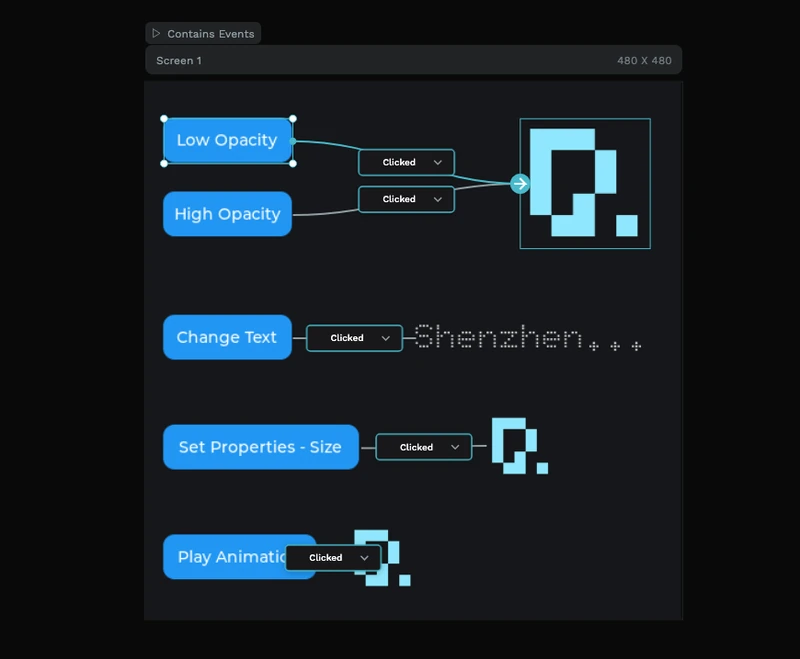
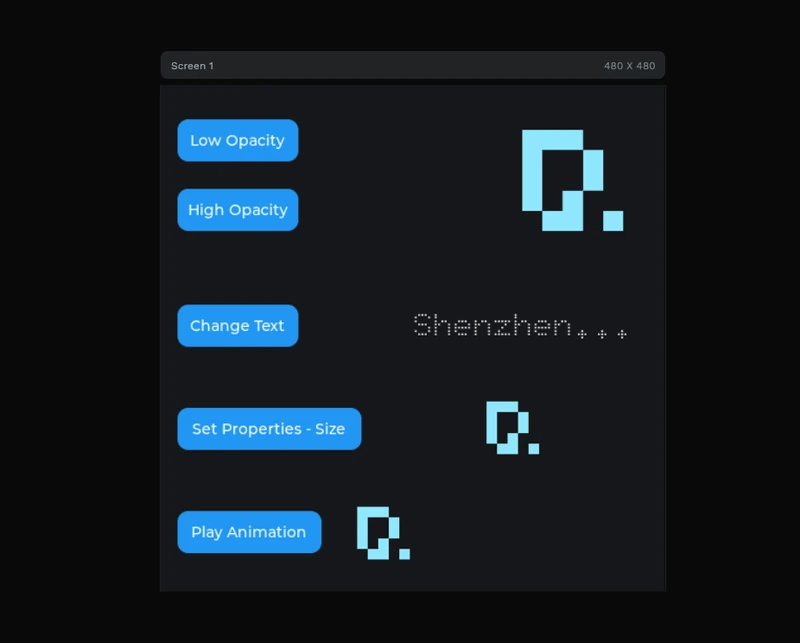
L'aperçu normal du canevas montre l'interface elle-même. La vue des événements montre le câblage : boutons à gauche, cibles à droite, lignes de connexion entre eux, et panneau inspecteur d'événement où la source, le déclencheur, l'action, la valeur et la destination sont configurés.
Ce qui est inclus
- Écran d'interaction LVGL 480 x 480, dimensionné pour les écrans embarqués et les expérimentations rapides.
- Cinq exemples de boutons, chacun montrant un type différent de réponse d'interface.
- Contrôles d'opacité, avec les boutons
Low OpacityetHigh Opacityconnectés à la même cible image. - Exemple de mise à jour de texte, utilisant le bouton
Change Textpour modifier un libellé. - Exemple de changement de propriété, utilisant
Set Properties - Sizepour modifier la taille d'un objet cible. - Déclencheur d'animation, utilisant
Play Animationpour démontrer un mouvement ou une transition piloté par événement. - Aperçu du câblage dans l'éditeur d'événements, avec lignes de connexion visibles et nœuds déclencheurs
Clicked. - Paramètres d'action côté inspecteur, montrant les champs source, déclencheur, action, valeur d'opacité et destination.
- Cibles image, utilisant un simple graphisme cyan de style PicoPixel afin que les changements d'état soient faciles à voir.
- Ressource de police Doto 32, utilisée pour le texte à points sur le canevas.
Instantané des ressources
Le modèle reste assez petit pour être compris d'un coup d'œil. Dans le panneau des ressources, la bibliothèque locale montre :
- Images :
1, un graphisme cyan réutilisable de 500 x 500 utilisé par les cibles image. - Couleurs :
0, les couleurs étant appliquées directement dans le design. - Polices :
1,Doto 32, utilisée pour le texte de libellé à points. - Widgets :
0, afin de garder l'exemple centré sur le câblage d'événements au niveau écran plutôt que sur des widgets enregistrés.
Le panneau des calques présente le projet comme un laboratoire d'interaction simple sur un seul écran :
Screen 1, le canevas 480 x 480.Button 1àButton 5, les sources cliquables des exemples.Image 1,Image 2etImage 3, les cibles visibles pour les changements d'opacité, de taille et d'animation.Label 1, la cible texte utilisée par l'exemple de changement de texte.
C'est utile pour l'apprentissage, car chaque source et chaque destination est visible sur le même écran.
Structure de l'éditeur d'événements
Quand la vue des événements est active, PicoPixel superpose le graphe d'interaction sur la mise en page LVGL. La capture montre le projet marqué Contains Events, puis trace des lignes de connexion depuis les boutons sources vers leurs destinations.
Low OpacityetHigh Opacityutilisent tous deux un déclencheurClickedet pointent vers la même cible image.Change Textutilise un déclencheurClickedet pointe vers le libellé en pointillés.Set Properties - Sizeutilise un déclencheurClickedet pointe vers une cible image à redimensionner.Play Animationutilise un déclencheurClickedet pointe vers une cible image pour la lecture d'animation.- Le panneau d'événements à droite montre un événement sélectionné avec
Source,Trigger,Action, des réglages de valeur commeOpacity, etDestination.
Cette disposition est la principale valeur pédagogique du modèle : elle montre comment le graphe visuel d'événements de PicoPixel relie une entrée utilisateur à des changements d'objets LVGL sans masquer la relation entre le déclencheur et la cible.
Avant l'export, renommez les objets importants dans PicoPixel, par exemple btn_low_opacity, btn_high_opacity, btn_change_text, btn_set_size, btn_play_animation, target_image et status_label. Des noms clairs rendent les callbacks d'événements LVGL exportés beaucoup plus faciles à parcourir.
Pourquoi cela fonctionne bien pour LVGL
Les applications LVGL ont généralement besoin de nombreuses petites interactions : cliquer sur un bouton, mettre à jour un libellé, changer l'état d'un objet, déplacer une image, changer d'écran ou démarrer une animation. Cet exemple garde ces schémas visibles et réutilisables.
- Les boutons sont des objets d'entrée LVGL natifs, donc le même schéma fonctionne avec le tactile, le focus par encodeur ou d'autres pilotes d'entrée.
- Le déclencheur est explicite, avec des nœuds
Clickeddans l'éditeur, ce qui rend clair ce qui démarre chaque action. - Les cibles sont des objets LVGL normaux, y compris des images et des libellés, donc l'interface exportée reste modifiable depuis le firmware.
- Les changements d'opacité et de propriétés sont légers, ce qui rend les exemples adaptés aux petits écrans embarqués.
- Le câblage d'animation enseigne le passage de relais, depuis un événement utilisateur vers un changement visuel qui peut s'exécuter indépendamment.
- Le projet s'exporte en code d'interface LVGL 8.x standard, intégrable à ESP-IDF, Arduino, PlatformIO, STM32, Zephyr ou un autre build LVGL.
Modèle d'exécution
PicoPixel peut générer pour vous le câblage des événements, mais le concept correspond directement aux callbacks LVGL normaux. Si vous devez étendre l'interface exportée avec une logique firmware personnalisée, le schéma consiste généralement à vérifier le code d'événement, puis à mettre à jour l'objet cible.
static void low_opacity_clicked_cb(lv_event_t * e)
{
    if (lv_event_get_code(e) != LV_EVENT_CLICKED) return;

    lv_obj_set_style_opa(ui_target_image, LV_OPA_30, 0);
}

static void change_text_clicked_cb(lv_event_t * e)
{
    if (lv_event_get_code(e) != LV_EVENT_CLICKED) return;

    lv_label_set_text(ui_status_label, "Clicked");
}
Utilisez l'éditeur visuel pour le câblage courant, puis réservez les callbacks C personnalisés aux comportements qui dépendent de l'état du firmware, des données de capteurs, des paramètres de l'appareil ou de réponses réseau.
Idées de personnalisation
Utilisez-le comme modèle gratuit d'interaction LVGL, puis remplacez les contrôles de démo par votre propre interface produit.
- Remplacez les cinq boutons de démo par des bascules de réglages, éléments de menu, contrôles de dashboard ou commandes matérielles.
- Transformez les actions d'opacité en états désactivé/activé, états d'avertissement ou états sélectionné/non sélectionné.
- Utilisez l'action de texte pour des messages d'état comme
Connected,Saving,Armed,ChargingouComplete. - Transformez l'exemple de propriété de taille en indicateur de progression, carte développée, effet d'état pressé ou pulsation de notification.
- Utilisez l'exemple d'animation pour des transitions de page, retours de confirmation, états de chargement ou signaux d'attention.
- Ajoutez des actions de navigation entre plusieurs écrans LVGL une fois les exemples mono-écran compris.
- Associez les boutons à de vrais événements firmware, comme modifier la luminosité, basculer un relais, sélectionner un mode ou lancer un flux de calibration.
Exporter vers votre projet
Ouvrez le modèle dans PicoPixel, inspectez le graphe d'événements, renommez les sources et cibles clés, puis exportez le projet en code C LVGL. Les fichiers générés peuvent être ajoutés à un projet embarqué existant comme n'importe quel export PicoPixel.
Pour les projets ESP32, le flux habituel est :
- Configurez vos pilotes d'affichage et d'entrée.
- Ouvrez ce modèle d'événements et adaptez les boutons, libellés, images et actions.
- Exportez l'interface PicoPixel en C LVGL.
- Ajoutez les fichiers exportés à votre projet ESP-IDF, Arduino ou PlatformIO.
- Appelez
ui_init()une fois LVGL et votre pilote d'affichage prêts. - Ajoutez des callbacks firmware personnalisés uniquement lorsque l'éditeur visuel d'événements ne suffit pas.
Pour plus de contexte, consultez le guide de l'éditeur d'événements PicoPixel, le tutoriel ESP32 LVGL UI et le guide sur l'utilisation des modèles PicoPixel.
Meilleures utilisations
Ce modèle convient bien lorsque vous voulez un point de départ clair pour :
- Exemples d'événements LVGL
- Démos d'interaction par clic de bouton
- Prototypes d'interface tactile ESP32
- Écrans de réglages et panneaux de contrôle
- Dashboards domotiques
- Menus de wearable ou d'appareil portable
- Exemples de déclenchement d'animation
- Changements d'état de texte et d'image
- Comprendre comment les événements visuels PicoPixel deviennent un comportement LVGL