概览
正在寻找免费的 LVGL 事件模板,或想看如何连接嵌入式 UI 交互而不用手写每个回调?这个 PicoPixel 项目展示了一个紧凑的 480 x 480 屏幕,其中按钮通过 PicoPixel 事件编辑器连接到可见动作。
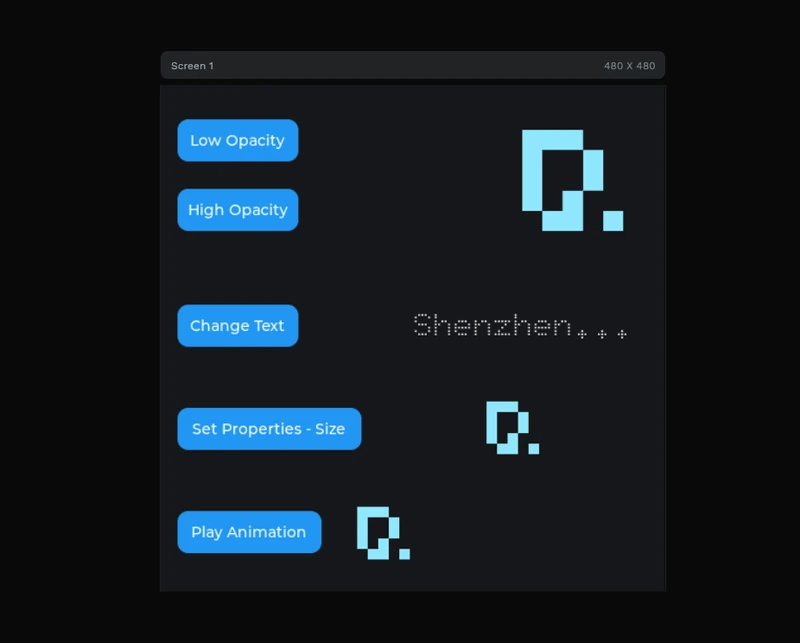
该模板是一个实用的 LVGL 交互参考。它展示按钮点击如何更新另一个对象、改变透明度、修改文字、调整目标尺寸并播放动画。你可以把它作为触控 ESP32 仪表盘、信息亭屏幕、智能家居控制、可穿戴菜单、设置面板,或任何需要用户按下按钮后立即获得反馈的 LVGL UI 起点。
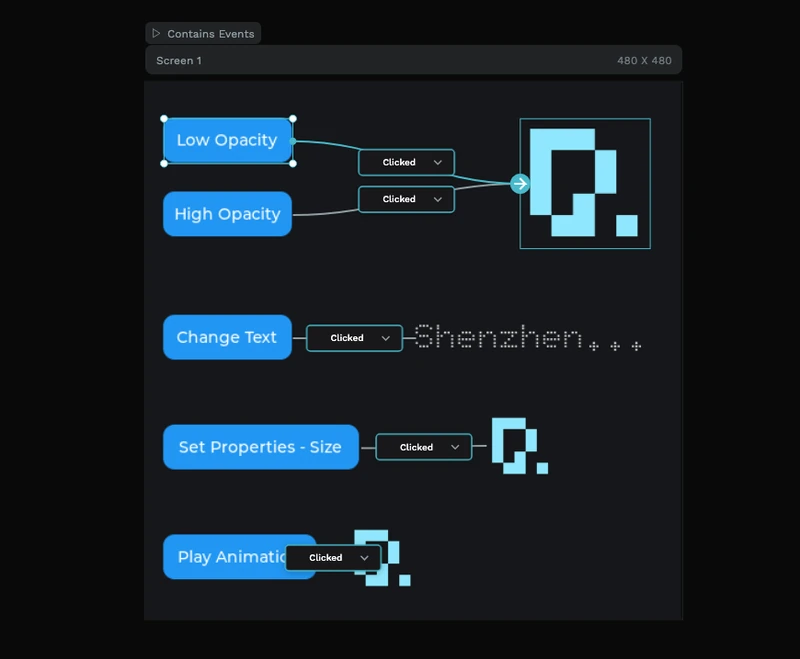
普通画布预览显示界面本身。事件视图显示连接关系:左侧是按钮,右侧是目标,它们之间有连接线,事件检查器面板中可以配置源、触发器、动作、数值和目标。
包含内容
- 480 x 480 LVGL 交互屏幕,适合嵌入式显示和快速实验。
- 五个按钮示例,每个展示一种不同的 UI 响应。
- 透明度控制,
Low Opacity和High Opacity按钮连接到同一个图片目标。 - 文本更新示例,使用
Change Text按钮修改标签。 - 属性变更示例,使用
Set Properties - Size改变目标对象尺寸。 - 动画触发器,使用
Play Animation展示事件驱动的运动或过渡。 - 事件编辑器连接预览,带可见连接线和
Clicked触发节点。 - 检查器侧动作设置,显示源、触发器、动作、透明度值和目标字段。
- 图片目标,使用简单的青色 PicoPixel 风格图形,让状态变化容易观察。
- Doto 32 字体资源,用于画布上的点阵显示文字。
资源快照
该模板保持小巧,一眼就能理解。在资源面板中,本地库显示:
- 图片:
1,一个可复用的 500 x 500 青色图形,用作图片目标。 - 颜色:
0,颜色直接应用在设计中。 - 字体:
1,Doto 32,用于点阵标签文字。 - 控件:
0,让示例聚焦在屏幕级事件连接,而不是保存的控件资源。
图层面板显示项目是一个简单的单屏交互实验室:
Screen 1,480 x 480 画布。Button 1到Button 5,这些是示例的可点击源。Image 1、Image 2和Image 3,这些是透明度、尺寸和动画变化的可见目标。Label 1,更改文字示例中使用的文本目标。
这让它非常适合学习,因为每个源和目标都在同一个屏幕中可见。
事件编辑器结构
当事件视图处于激活状态时,PicoPixel 会在 LVGL 布局上叠加交互图。截图中项目标记为 Contains Events,然后从按钮源到目标绘制连接线。
Low Opacity和High Opacity都使用Clicked触发器,并路由到同一个图片目标。Change Text使用Clicked触发器,并指向点阵文字标签。Set Properties - Size使用Clicked触发器,并指向一个用于调整尺寸的图片目标。Play Animation使用Clicked触发器,并指向用于动画播放的图片目标。- 右侧事件面板显示一个已选事件,包含
Source、Trigger、Action、Opacity等数值设置以及Destination。
这种布局是该模板的主要教学价值:它展示 PicoPixel 的可视化事件图如何把用户输入映射到 LVGL 对象变化,同时不隐藏触发器和目标之间的关系。
导出前,请在 PicoPixel 中重命名重要对象,例如 btn_low_opacity、btn_high_opacity、btn_change_text、btn_set_size、btn_play_animation、target_image 和 status_label。清晰的名称会让导出的 LVGL 事件回调更容易浏览。
为什么它很适合 LVGL
LVGL 应用通常需要大量小交互:点击按钮、更新标签、改变对象状态、移动图片、切换屏幕或启动动画。这个示例让这些模式保持可见并且可复用。
- 按钮是原生 LVGL 输入对象,因此同一模式可以用于触控、编码器焦点或其他输入驱动。
- 触发器是明确的,编辑器中使用
Clicked节点,因此很清楚每个动作由什么启动。 - 目标是普通 LVGL 对象,包括图片和标签,因此导出的 UI 仍然可以从固件中编辑。
- 透明度和属性变化很轻量,让示例适合小型嵌入式显示。
- 动画连接展示交接关系,从用户事件到可以独立运行的视觉变化。
- 项目会导出为标准 LVGL 8.x UI 代码,因此可以集成到 ESP-IDF、Arduino、PlatformIO、STM32、Zephyr 或其他 LVGL 构建中。
运行时模式
PicoPixel 可以为你生成事件连接,但这个概念会直接映射到普通 LVGL 回调。如果你需要用自定义固件逻辑扩展导出的 UI,通常的模式是:检查事件代码,然后更新目标对象。
static void low_opacity_clicked_cb(lv_event_t * e)
{
    if (lv_event_get_code(e) != LV_EVENT_CLICKED) return;

    lv_obj_set_style_opa(ui_target_image, LV_OPA_30, 0);
}

static void change_text_clicked_cb(lv_event_t * e)
{
    if (lv_event_get_code(e) != LV_EVENT_CLICKED) return;

    lv_label_set_text(ui_status_label, "Clicked");
}
把可视化编辑器用于常见连接,然后把自定义 C 回调留给依赖固件状态、传感器数据、设备设置或网络响应的行为。
自定义思路
把它作为免费的 LVGL 交互模板,然后把演示控件替换成你自己的产品 UI。
- 将五个演示按钮替换为设置开关、菜单项、仪表盘控件或硬件命令。
- 将透明度动作改成禁用/启用状态、警告状态或选中/未选中状态。
- 将文本动作用于
Connected、Saving、Armed、Charging或Complete等状态消息。 - 将尺寸属性示例改成进度指示器、展开卡片、按下状态效果或通知脉冲。
- 将动画示例用于页面过渡、确认反馈、加载状态或注意力提示。
- 当单屏示例理解清楚后,添加多个 LVGL 屏幕之间的导航动作。
- 将按钮与真实固件事件配对,例如改变亮度、切换继电器、选择模式或启动校准流程。
导出到你的项目
在 PicoPixel 中打开模板,检查事件图,重命名关键源和目标,然后把项目导出为 LVGL C 代码。生成的文件可以像其他 PicoPixel 导出一样加入现有嵌入式项目。
对于 ESP32 项目,常见流程是:
- 配置显示和输入驱动。
- 打开这个事件模板,并调整按钮、标签、图片和动作。
- 将 PicoPixel UI 导出为 LVGL C。
- 将导出的文件加入你的 ESP-IDF、Arduino 或 PlatformIO 项目。
- 在 LVGL 和显示驱动准备好后调用
ui_init()。 - 只有在可视化事件编辑器不够用的地方,再添加自定义固件回调。
更多背景请参阅 PicoPixel 事件编辑器指南、ESP32 LVGL UI 教程 和 使用 PicoPixel 模板 指南。
适用场景
当你需要以下内容的清晰起点时,这个模板很适合:
- LVGL 事件示例
- 按钮点击交互演示
- ESP32 触控 UI 原型
- 设置屏幕和控制面板
- 智能家居仪表盘
- 可穿戴或手持设备菜单
- 动画触发示例
- 文本和图片状态变化
- 学习 PicoPixel 可视化事件如何变成 LVGL 行为