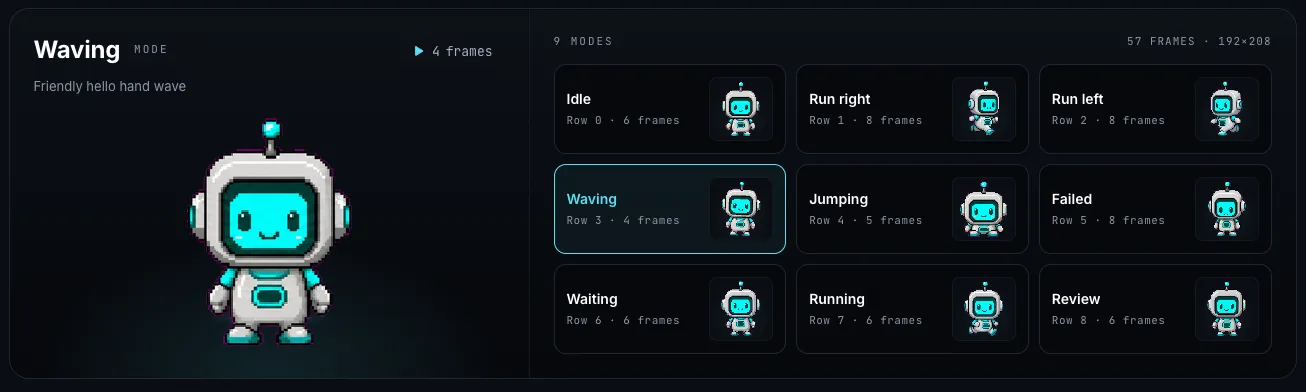
宠物是什么?
宠物是一种精灵——一个包含多种不同动画的单一控件,可以按需在它们之间切换。每个动画都是一种模式(也称为状态或阶段):比如"Idle"、"Run right"、"Jumping"等。
来自 Codex 或 Petdex 风格包的宠物通常开箱即附带 9 种模式,例如 Idle、Run right、Run left、Waving、Jumping、Failed、Waiting、Running 和 Review。每种模式都有自己的帧循环,由你决定播放哪一种以及何时播放。
这就是整体思路:一个控件,多种行为,由你的条件来切换。
从技术层面来看,LVGL 没有多状态精灵的原生概念——我们在 LVGL 动画图像控件的基础上构建了这一功能,让所有模式都为你预先连接好了。完整背景请参阅什么是精灵?。
为什么使用宠物?
宠物的存在是为了给你的 ESP32 或 LVGL 项目注入生命力。精灵不再是一张静态的脸或单个循环动画,而是会做出反应:根据设备实际发生的情况切换模式。
最初的灵感来自代码伴侣。想象一下 Codex 风格的屏幕,一个小角色对你的编程会话做出反应:思考时处于 Idle 状态,读取 diff 时进入"Review"模式,构建失败时显示"Failed"。宠物映射出应用程序正在做的事情。
PicoPixel 更进一步:**任何你能表达的动作或触发条件,都可以制作成动画。**几个例子:
- 当温度读数超过阈值时切换到 Jumping。
- 从 API 获取数据时播放 Running,收到响应后回到 Idle。
- 传感器检测到运动时触发 Waving,请求超时时显示 Failed。
如果你的项目有值得展示的状态,宠物就是一种快速、富有表现力的展示方式——完全不需要你编写任何动画代码。
从目录中挑选宠物
首先创建一个 PicoPixel 账号,然后前往 picopixel.io/pets 的宠物目录。
浏览画廊,找到你喜欢的角色,然后打开其详情页面。

在宠物的详情页面上,点击添加到项目。PicoPixel 会导入该宠物并将其直接放入你的仪表盘——无需任何设置,无需文件管理。
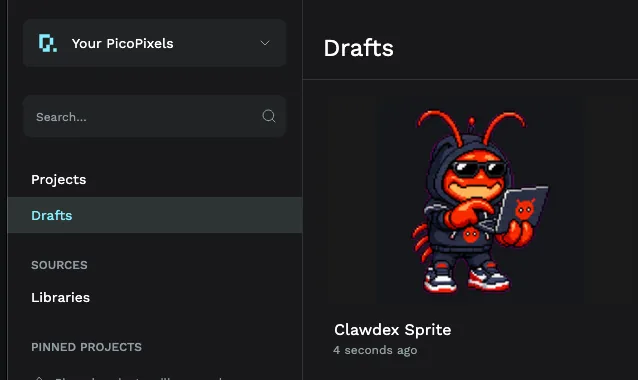
你刚刚获得了什么
添加宠物会创建一个包含单个 Sprite 控件的项目,其中预加载了该宠物附带的所有模式。打开后,你会在画布上看到精灵,右侧面板列出了所有模式——Idle、Run right、Run left、Waving、Jumping 等——每个都有自己的帧数和持续时间。
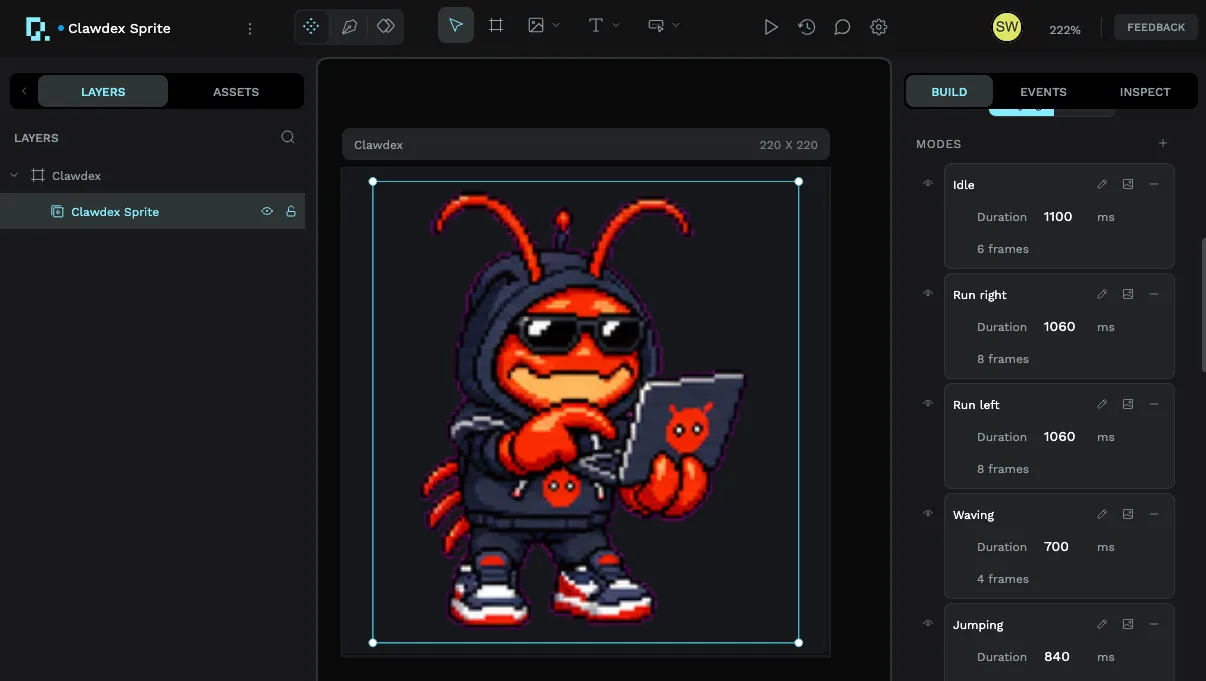
如果你对 Sprite 控件还不熟悉,什么是精灵?指南详细解释了模式、帧和持续时间。
切换到 Assets 标签,你会发现同一个精灵作为可重用组件保存在项目的本地库中。这是将宠物移入真实项目的关键所在。
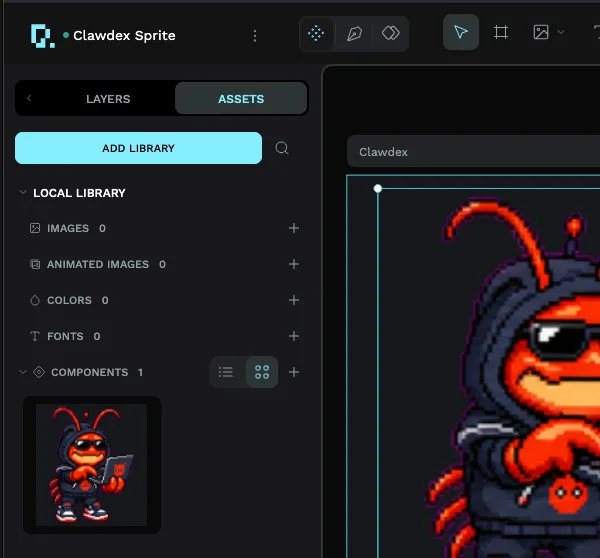
使用宠物的三种方式
宠物自己的项目实际上只是一个交付载体。以下是将其添加到你真正想构建的项目中的三种方式。
1. 复制粘贴图层
最快捷的方式:在宠物项目中选中精灵图层,复制,打开另一个项目,然后粘贴。精灵会携带所有模式完整地到达。适合一次性使用——如果你只需要在一个地方使用这个宠物,这样就完成了。
2. 将宠物设为库(推荐用于重复使用)
如果你打算在多个工作区使用该宠物,请将其项目转换为库。发布文件后,包括该精灵在内的资源就可以在团队工作区的任何地方导入使用。
发布步骤:
- 在宠物项目中,打开 Assets 标签并选择添加库。
- 点击发布。
然后,从其他项目中使用时:
- 打开你的新工作区或现有工作区。
- 选择添加库。
- 从共享库列表中链接宠物的库,如下图所示。
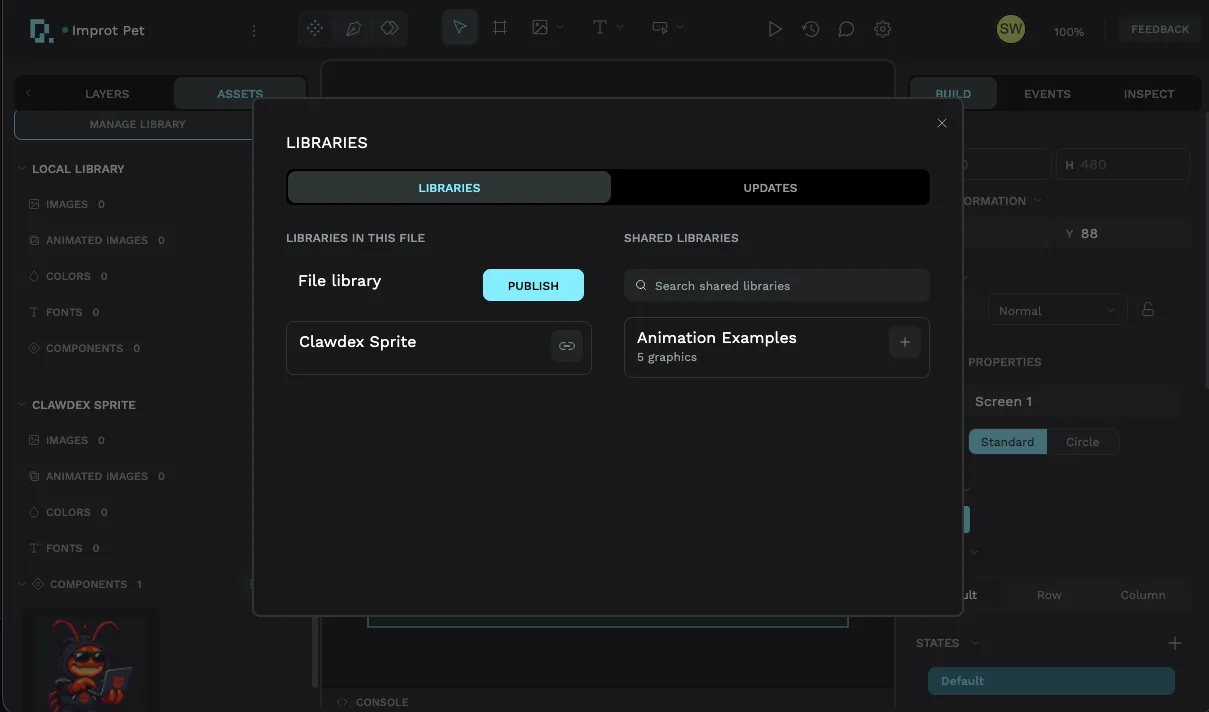
链接后,精灵就会出现在该工作区的 Assets 中。将其拖放到画布上,它会完全预配置地加载,该宠物的所有模式均已就绪可用。
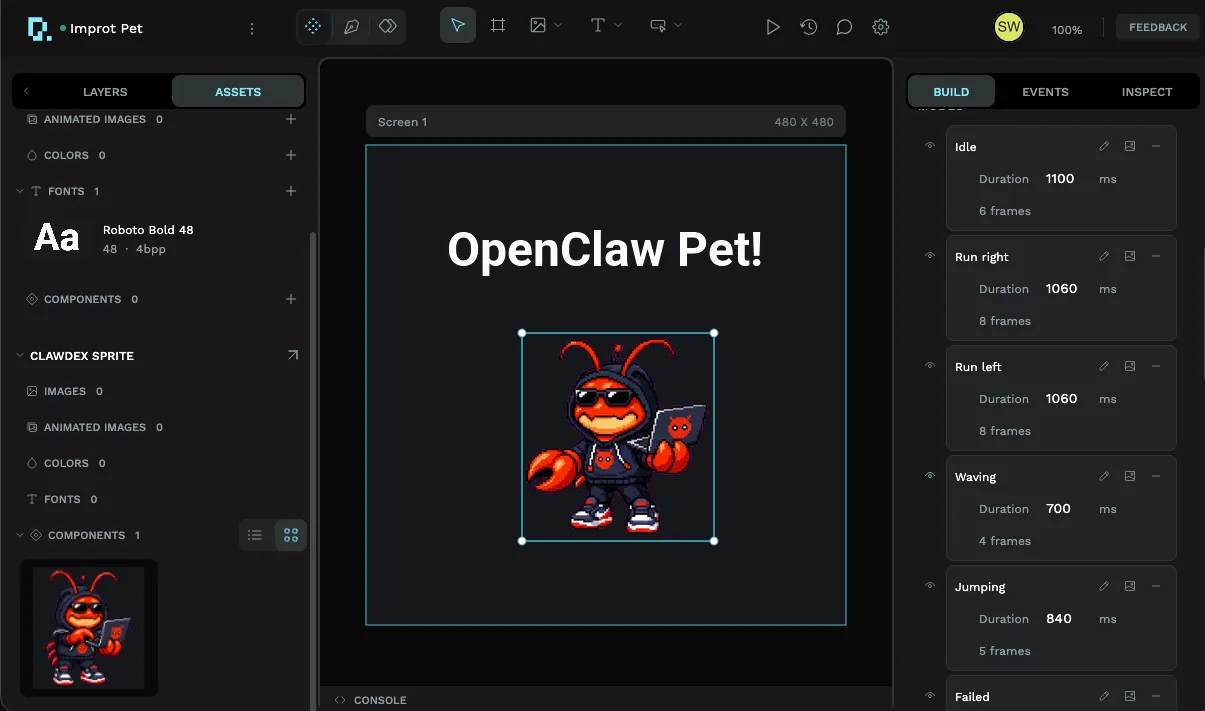
库是用于团队内部重复使用的,而不是向公众发布的。关于库包含哪些内容、发布如何运作以及链接库显示在哪里的详细说明,请参阅库和可重用组件指南。
3. 修改项目属性以匹配你的硬件
你也可以直接编辑宠物项目的属性(屏幕尺寸、目标开发板)以匹配你的设备,然后在其中直接构建。这种方法可行,但不是推荐的路径:你会失去宠物和实际项目之间的清晰分离,而且宠物项目是作为展示而非模板来设置的。请优先考虑选项 1 或 2。
连接起来:让宠物做出反应
一只只会播放 Idle 的宠物没什么用处。真正的价值在于事件编辑器,在那里你告诉它何时切换模式。
模式很简单:**当某件事发生时,切换到某个模式。**选择触发器——按钮按下、数值变化、定时器——然后选择 Set Sprite Mode 动作和要播放的模式。
在下面的截图中,我们在 JUMP! 按钮上添加了一个事件:点击时,动作将精灵的模式设置为 Jumping,因此宠物在按下按钮的瞬间就会跳跃。
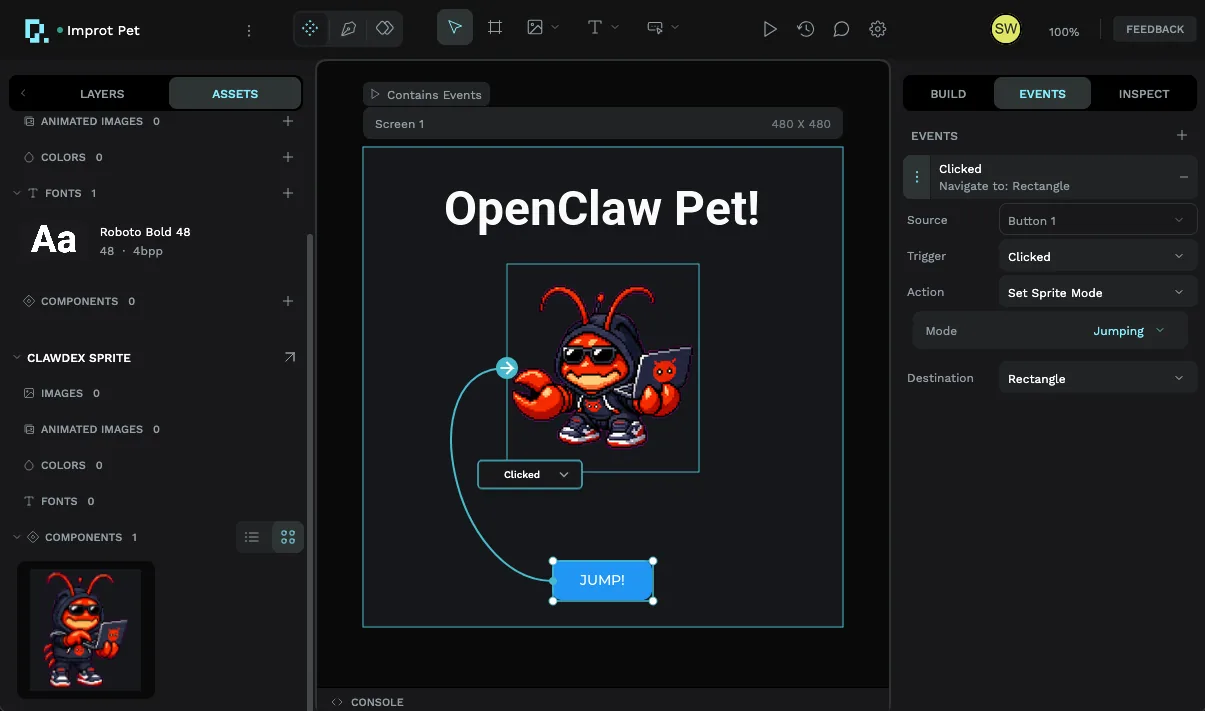
将触发器替换为你的项目所提供的任何内容——传感器读数、API 调用完成、定时器触发——同样的连接就能让宠物对其做出反应。有关触发器、来源和动作的完整说明,请参阅使用事件编辑器。
需要注意的几点
以下几个好习惯能让你的宠物在真实硬件上表现良好、运行顺畅。
- **删除你不会用到的模式。**这是强烈建议的做法。保留的每个模式都意味着更多帧存储在内存中,而未使用的模式是纯粹的开销。对于存储或内存受限的开发板来说,精简尤为重要——删除任何你不打算触发的模式。
- **别忘了事件。**宠物本身不会做任何事。如同我们上面连接 JUMP! 按钮一样,使用事件编辑器为每个想要播放的模式添加条件。
- **注意设备的内存。**动画图像需要足够的 RAM 来存储帧。让你的编码助手查看导出的 LVGL 代码中的
README.md文件(里面有说明),或者自行确保已为动画图像分配了足够的内存。如果刷入后精灵没有显示,几乎肯定就是这个原因。
精灵可能很"重"。在小型微控制器上,一个包含所有 9 种模式和大尺寸帧的宠物可能耗尽内存而无法渲染。将其精简为你实际使用的模式,并确认你的 LVGL 配置为动画图像分配了足够的 RAM。


