개요
이 가이드는 PicoPixel에서 펫을 사용하는 방법을 안내합니다. 디렉토리에서 펫을 고르는 것부터 자신의 프로젝트에 추가하고 하드웨어의 동작에 반응하도록 설정하는 것까지 차례로 살펴봅니다.
이 가이드는 다른 두 가이드를 직접적인 기반으로 합니다. 기본 개념을 이해하고 싶다면 먼저 스프라이트란 무엇인가?를 읽어보세요. 직접 펫을 게시하고 싶다면 펫 제출 방법을 참고하세요. 이 글은 그 중간에 위치합니다. 즉, 이미 누군가가 만든 펫을 사용하기 위한 실용적인 실습 튜토리얼입니다.
애니메이션 작업 경험은 필요하지 않습니다. "프로젝트에 추가" 버튼을 클릭하고 위젯을 캔버스에 드래그할 수 있다면, ESP32나 LVGL 프로젝트에 살아서 반응하는 캐릭터를 추가할 수 있습니다.
펫이란?
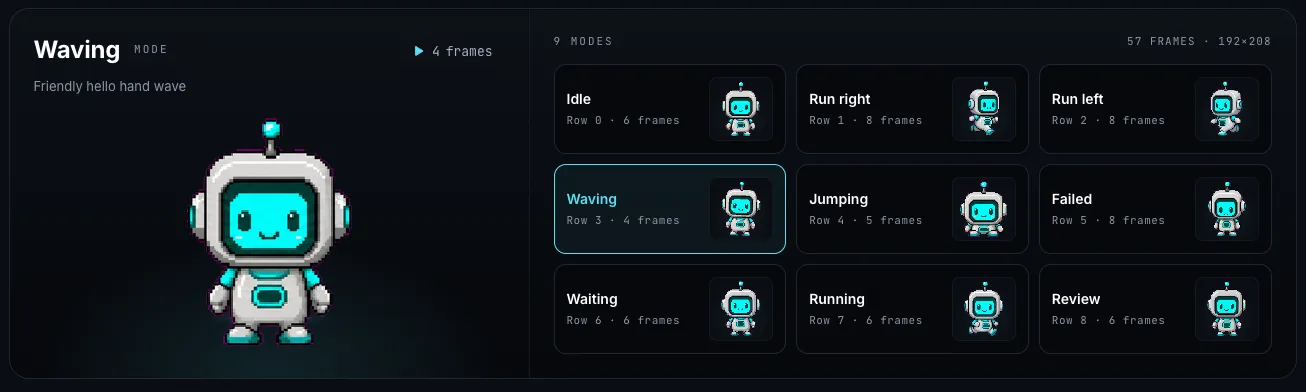
펫은 스프라이트입니다. 여러 가지 다른 애니메이션을 담고 있으며 필요할 때 그 사이를 전환할 수 있는 단일 위젯입니다. 각 애니메이션은 모드(상태 또는 단계라고도 함)입니다. 예를 들어 "Idle", "Run right", "Jumping" 등이 있습니다.
Codex 또는 Petdex 스타일 팩에서 제공되는 펫은 일반적으로 기본 9가지 모드를 포함합니다. 예를 들어 Idle, Run right, Run left, Waving, Jumping, Failed, Waiting, Running, Review가 있습니다. 각 모드는 자체적인 작은 프레임 루프이며, 어떤 모드를 언제 재생할지는 당신이 결정합니다.
이것이 전체적인 아이디어입니다. 하나의 위젯, 여러 가지 동작, 당신의 조건에 따라 전환됩니다.
기술적으로 LVGL에는 멀티 스테이트 스프라이트의 기본 개념이 없습니다. LVGL 애니메이션 이미지 위젯 위에 구축하여 모든 모드가 미리 연결된 상태로 제공됩니다. 전체 배경은 스프라이트란 무엇인가?를 참고하세요.
펫을 사용하는 이유
펫은 ESP32 또는 LVGL 프로젝트에 생명을 불어넣기 위해 존재합니다. 정적인 얼굴이나 단일 루프 애니메이션 대신, 스프라이트가 반응합니다. 기기에서 실제로 일어나고 있는 일을 기반으로 모드를 전환합니다.
원래의 영감은 코드 컴패니언입니다. 작은 캐릭터가 코딩 세션에 반응하는 Codex 스타일 화면을 상상해 보세요. 생각할 때는 Idle 상태, diff를 읽을 때는 "Review" 모드, 빌드가 실패하면 "Failed"가 됩니다. 펫은 앱이 하는 일을 반영합니다.
PicoPixel은 이를 더욱 발전시킵니다. 표현할 수 있는 모든 액션이나 트리거를 애니메이션으로 만들 수 있습니다. 몇 가지 예를 들면:
- 온도 측정값이 임계값을 초과할 때 Jumping으로 전환.
- API에서 데이터를 가져오는 동안 Running 재생 후, 응답이 도착하면 Idle로 복귀.
- 센서가 움직임을 감지하면 Waving 실행, 요청이 타임아웃되면 Failed 표시.
프로젝트에 보여줄 가치 있는 상태가 있다면, 펫은 애니메이션 코드 없이도 이를 표현하는 빠르고 표현력 있는 방법입니다.
디렉토리에서 펫 선택하기
시작하려면 PicoPixel 계정을 만들고 picopixel.io/pets의 펫 디렉토리로 이동하세요.
갤러리를 둘러보고 마음에 드는 캐릭터를 찾아 세부 페이지를 엽니다.

펫의 세부 페이지에서 프로젝트에 추가를 클릭합니다. PicoPixel이 펫을 가져와 대시보드에 바로 추가합니다. 설정도 파일 관리도 필요 없습니다.
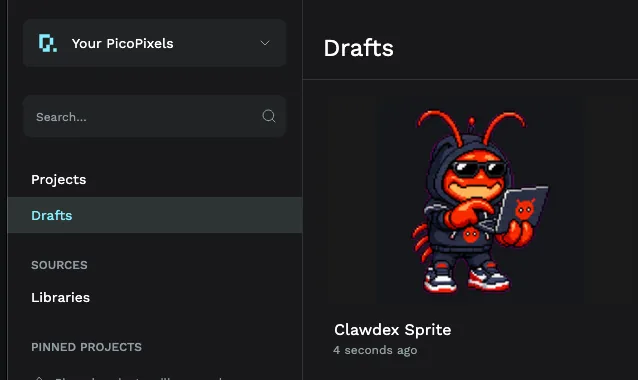
추가된 내용 확인
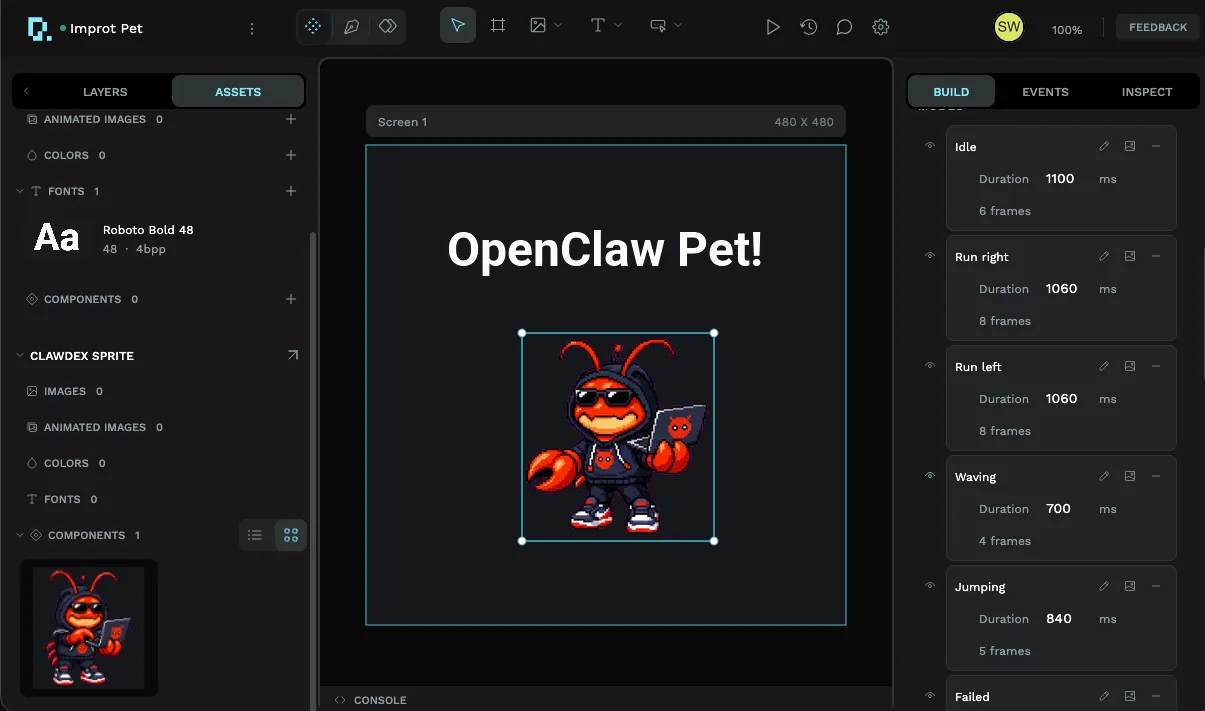
펫을 추가하면 해당 펫이 제공하는 모든 모드가 미리 로드된 Sprite 위젯 하나가 포함된 단일 프로젝트가 생성됩니다. 열어보면 캔버스에 스프라이트가 표시되고, 오른쪽 패널에 모든 모드가 나열됩니다. Idle, Run right, Run left, Waving, Jumping 등 각각의 프레임 수와 재생 시간과 함께 표시됩니다.
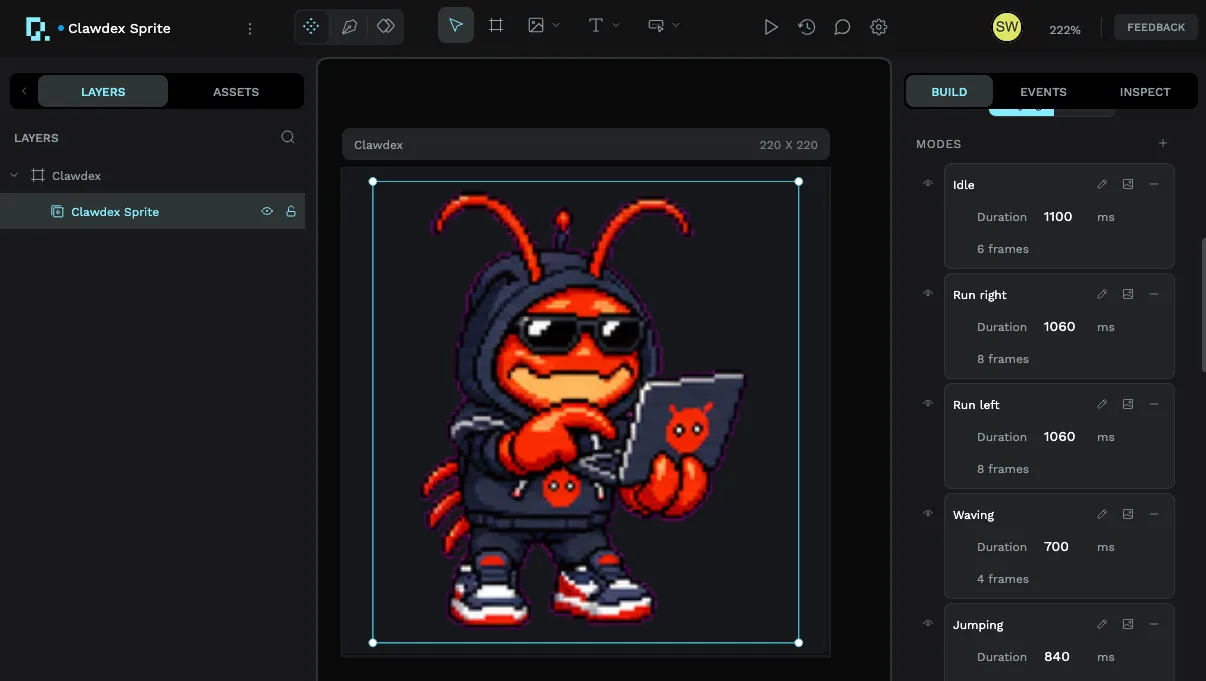
Sprite 위젯이 처음이라면 스프라이트란 무엇인가? 가이드에서 모드, 프레임, 재생 시간에 대해 자세히 설명합니다.
Assets 탭으로 전환하면 프로젝트의 로컬 라이브러리에 재사용 가능한 컴포넌트로 저장된 같은 스프라이트를 찾을 수 있습니다. 이것이 펫을 실제 프로젝트로 옮기는 핵심입니다.
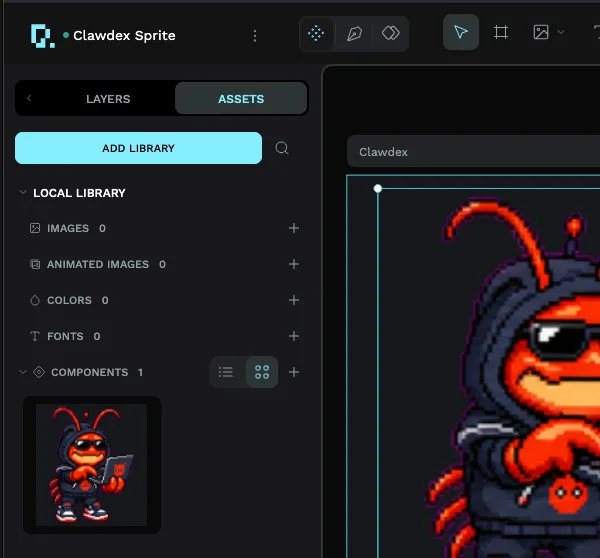
펫을 사용하는 3가지 방법
펫 자체의 프로젝트는 사실 배달 수단에 불과합니다. 실제로 구축하려는 프로젝트에 펫을 추가하는 방법은 세 가지입니다.
1. 레이어 복사 및 붙여넣기
가장 빠른 방법: 펫 프로젝트에서 스프라이트 레이어를 선택해 복사하고, 다른 프로젝트를 열어 붙여넣습니다. 스프라이트는 모든 모드를 그대로 유지한 채 추가됩니다. 일회성 사용에 적합하며, 이 펫을 한 곳에서만 사용한다면 이것으로 완료됩니다.
2. 펫을 라이브러리로 만들기 (재사용에 권장)
여러 워크스페이스에서 펫을 사용할 계획이라면 해당 프로젝트를 라이브러리로 전환하세요. 파일을 게시하면 이 스프라이트를 포함한 에셋을 팀의 워크스페이스 어디서든 가져올 수 있게 됩니다.
게시 방법:
- 펫 프로젝트에서 Assets 탭을 열고 라이브러리 추가를 선택합니다.
- 게시를 클릭합니다.
다른 프로젝트에서 사용하려면:
- 새 워크스페이스나 기존 워크스페이스를 엽니다.
- 라이브러리 추가를 선택합니다.
- 아래 그림과 같이 공유 라이브러리 목록에서 펫의 라이브러리를 연결합니다.
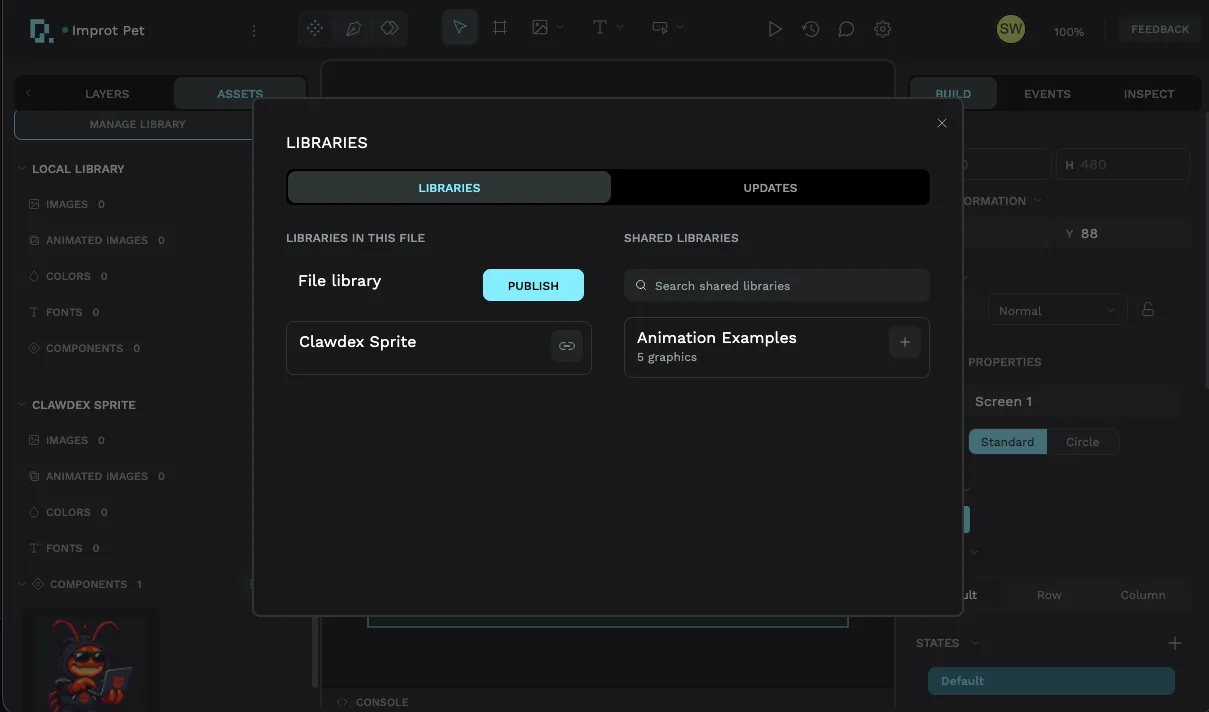
연결되면 해당 워크스페이스의 Assets에 스프라이트가 표시됩니다. 캔버스로 드래그 앤 드롭하면 해당 펫의 모든 모드가 준비된 상태로 완전히 미리 구성되어 로드됩니다.
라이브러리는 팀 내 재사용을 위한 것이지 세상에 공개하는 것이 아닙니다. 라이브러리가 담고 있는 것, 게시 방법, 연결된 라이브러리가 표시되는 위치에 대한 정확한 내용은 라이브러리 및 재사용 가능 컴포넌트 가이드를 참고하세요.
3. 하드웨어에 맞게 프로젝트 속성 변경하기
펫 프로젝트의 속성(화면 크기, 대상 보드)을 기기에 맞게 편집하고 거기서 직접 빌드할 수도 있습니다. 이 방법은 동작하지만 권장하는 방법은 아닙니다. 펫과 실제 프로젝트 간의 깔끔한 분리가 사라지고, 펫 프로젝트는 템플릿이 아닌 쇼케이스로 설정되어 있기 때문입니다. 먼저 옵션 1이나 2를 사용하세요.
연결하기: 펫이 반응하도록 만들기
Idle만 재생하는 펫은 큰 역할을 하지 못합니다. 진정한 가치는 이벤트 에디터에서 언제 모드를 전환할지 지정할 때 나옵니다.
패턴은 간단합니다. 무언가가 일어날 때 특정 모드로 전환. 트리거(버튼 누름, 값 변경, 타이머)를 선택하고 Set Sprite Mode 액션과 재생할 모드를 지정합니다.
아래 스크린샷에서는 JUMP! 버튼에 이벤트를 추가했습니다. 클릭하면 액션이 스프라이트 모드를 Jumping으로 설정하여 버튼을 누르는 순간 펫이 점프합니다.
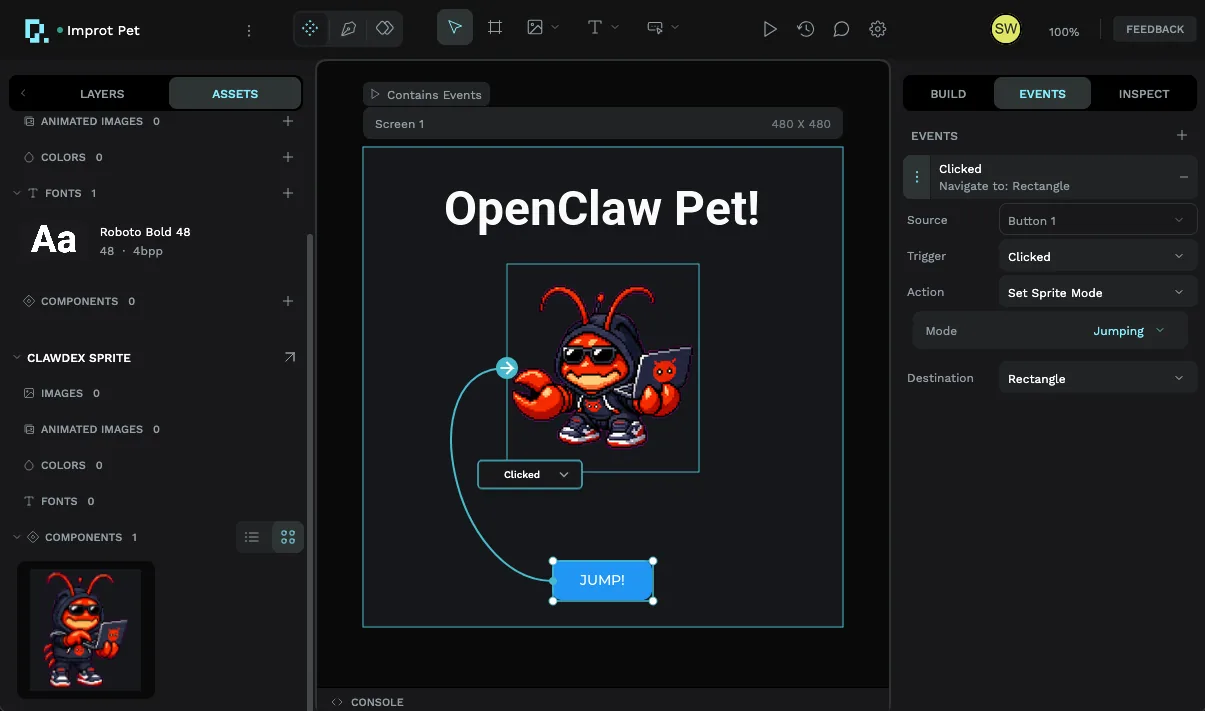
트리거를 프로젝트에서 제공하는 것(센서 읽기, API 호출 완료, 타이머 실행)으로 교체하면 같은 연결로 펫이 반응합니다. 트리거, 소스, 액션에 대한 전체 설명은 이벤트 에디터 사용하기를 참고하세요.
유의 사항
실제 하드웨어에서 펫이 잘 보이고 원활하게 동작하도록 하는 몇 가지 방법을 소개합니다.
- 사용하지 않을 모드를 삭제하세요. 이것은 강력히 권장됩니다. 유지하는 모드마다 더 많은 프레임이 메모리에 저장되며, 사용하지 않는 모드는 순수한 오버헤드입니다. 특히 스토리지나 메모리가 제한된 보드에서 중요합니다. 트리거할 계획이 없는 모드는 삭제하세요.
- 이벤트를 잊지 마세요. 펫은 스스로 아무것도 하지 않습니다. 위에서 JUMP! 버튼을 연결한 것처럼, 재생하고자 하는 각 모드에 대한 조건을 이벤트 에디터에서 추가하세요.
- 기기의 메모리에 주의하세요. 애니메이션 이미지는 프레임을 저장하기 위한 충분한 RAM이 필요합니다. 코딩 어시스턴트에게 내보낸 LVGL 코드의
README.md파일을 참조하게 하세요. 또는 애니메이션 이미지에 충분한 메모리를 직접 할당했는지 확인하세요. 플래시 후 스프라이트가 나타나지 않으면 거의 항상 이것이 원인입니다.
스프라이트는 무거울 수 있습니다. 소형 마이크로컨트롤러에서 9가지 모드 모두와 큰 프레임을 가진 펫은 메모리를 소진하고 렌더링되지 않을 수 있습니다. 실제로 사용하는 모드로만 줄이고, LVGL 설정에서 애니메이션 이미지에 충분한 RAM을 할당했는지 확인하세요.
다음 단계
- 스프라이트란 무엇인가?: 펫 뒤에 있는 개념 — 모드, 프레임, 재생 시간.
- 이벤트 에디터 사용하기: 펫을 반응하게 만드는 모든 트리거와 액션.
- 라이브러리 및 재사용 가능 컴포넌트 가이드: 펫을 한 번 게시하고 어디서든 재사용하기.
- 펫 제출 방법: 고유한 펫을 만들어 커뮤니티와 공유하기.
- 펫 갤러리: 커뮤니티 펫을 둘러보고 새 펫 가져오기.


