Omówienie
Każdy plik PicoPixel ma własną bibliotekę: kolory, fonty, obrazy, animated images i komponenty użyte w pliku, zebrane w panelu Assets. Sama w sobie ta biblioteka należy do jednego pliku. Opublikowanie pliku zmienia ją w coś, czego mogą używać członkowie zespołu: podłącz ją z innego pliku, a jej zasoby pojawią się obok zasobów tego pliku.
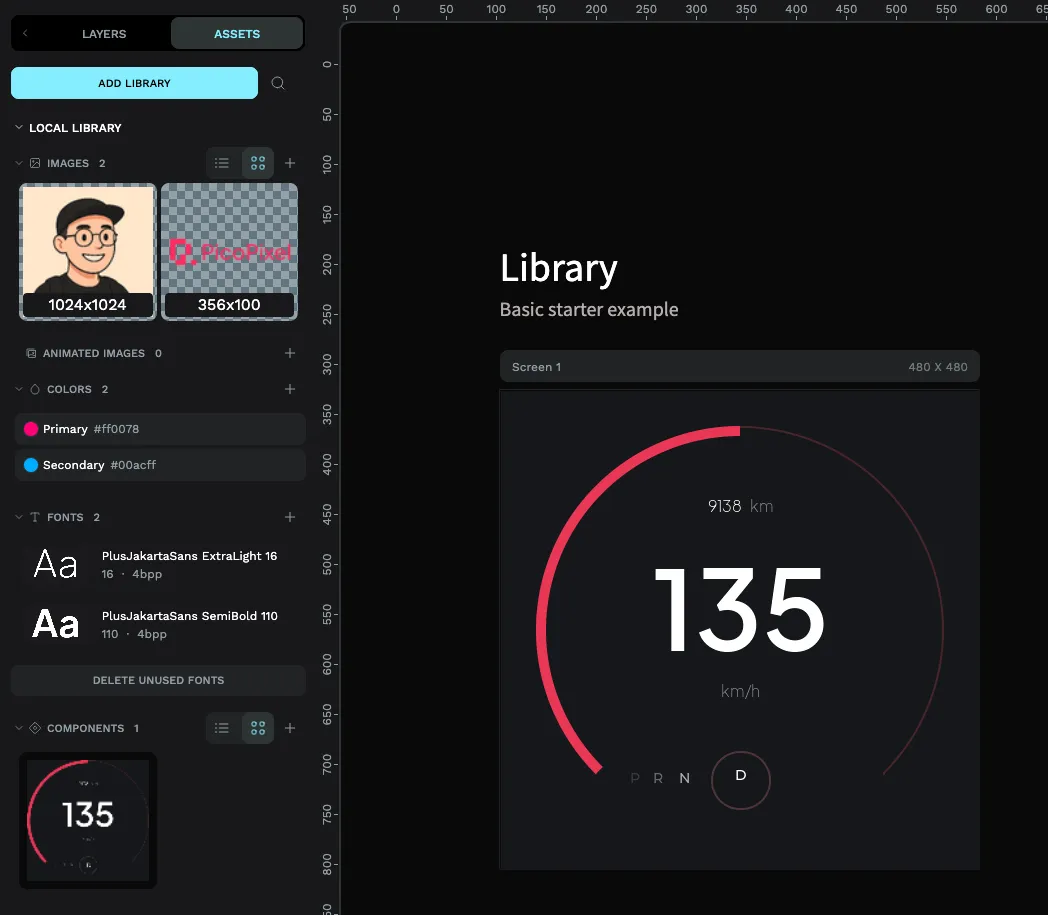
Ten przewodnik wyjaśnia, czym jest biblioteka, co dokładnie robi Publish (i równie ważne, czego nie robi), jak publikować i linkować biblioteki oraz gdzie je znaleźć. Najważniejsza rzecz do zapamiętania:
Publikowanie nie upublicznia Twojej pracy. Publish sprawia, że biblioteka pliku jest dostępna ponownie tylko dla Twojego zespołu, czyli osób w Twoim workspace PicoPixel. Nigdy nie jest publikowana w internecie, nigdy nie trafia na publiczną listę i nigdy nie jest widoczna dla nikogo spoza zespołu. Jedyne sposoby, w jakie treść opuszcza zespół, to działania, które Ty wykonujesz świadomie, opisane na końcu przewodnika.
Czym jest biblioteka
Biblioteka to zestaw zasobów wielokrotnego użytku mieszkający w pliku. W panelu Assets zobaczysz własne zasoby pliku pod local library; zawsze tam jest i otwiera się domyślnie.
Gdy podłączysz inną bibliotekę zespołu do pliku, pojawi się jako druga, osobno nazwana sekcja poniżej lokalnej biblioteki, z nagłówkiem będącym nazwą pliku biblioteki (np. Animation Examples). Po podłączeniu panel Assets pokazuje więc zarówno własne zasoby pliku, jak i zasoby podłączonej biblioteki, obok siebie i gotowe do przeciągnięcia.
Pomyśl o tym jak o dwóch półkach w tej samej szafce: local library to rzeczy stworzone przez ten plik, a każda podłączona biblioteka to półka pożyczona z innego pliku zespołu. Możesz brać z obu bez opuszczania projektu.
Co może zawierać biblioteka
Wszystko, co znajduje się w panelu Assets pliku, podróżuje z biblioteką po publikacji. PicoPixel grupuje zasoby w tych sekcjach:
- Images, statyczne grafiki dodane do pliku.
- Animated images, wieloklatkowe animowane grafiki.
- Components, widgety LVGL wielokrotnego użytku (zobacz niżej).
- Colors, zapisane próbki kolorów.
- Fonts, fonty dodane i przekonwertowane do użycia na urządzeniu.
Opublikuj plik, a każdy z tych zasobów stanie się ponownie używalny dla zespołu, bez kopiowania między plikami.
Czym jest "component"
Component to klocek wielokrotnego użytku złożony z jednego albo wielu widgetów. Pojedynczy przycisk lub label to jeden widget, ale komponent może spiąć kilka widgetów i warstw razem, na przykład stylowaną kartę z tytułem, ikoną i wartością, i traktować całość jako jedną jednostkę do wstawienia na dowolny ekran.
Każdy komponent ma main instance. Zmienisz main instance, a zmiana przepłynie do każdej kopii komponentu, wszędzie, gdzie jest używany, nawet w innych plikach linkujących bibliotekę. To czyni komponenty mocnymi dla spójnego UI: definiujesz kontrolkę raz, używasz wszędzie, aktualizujesz w jednym miejscu.
Jeśli wciąż odtwarzasz ten sam mały zestaw widgetów na ekranach, pasek nagłówka, kafel metryki, opisany toggle, to komponent czekający na powstanie. Zbuduj go raz, a każdy ekran pozostanie zsynchronizowany.
Publikowanie pliku jako biblioteki
Publikowanie przełącza jeden przełącznik: oznacza plik jako współdzieloną bibliotekę dla zespołu.
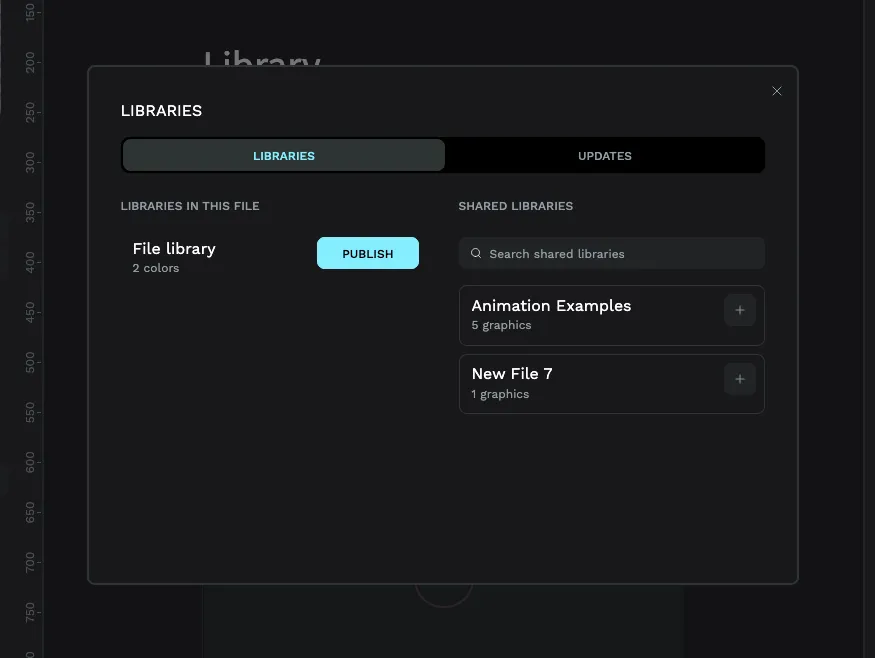
- Otwórz dialog Libraries. Z panelu Assets użyj przycisku Add library (gdy plik ma już linkowane biblioteki albo komponenty, będzie brzmiał Manage library).
- Na karcie LIBRARIES znajdź LIBRARIES IN THIS FILE. Zobaczysz File library, czyli bibliotekę bieżącego pliku, z przyciskiem Publish obok.
- Kliknij Publish.
Przycisk zmieni się na Unpublish, potwierdzając, że plik jest teraz współdzieloną biblioteką, którą zespół może linkować. PicoPixel dodaje też małą odznakę biblioteki do pliku: zobaczysz ją w prawym górnym rogu nagłówka workspace oraz na karcie pliku w Dashboard, więc łatwo rozpoznać pliki opublikowane.
Kliknięcie Unpublish później poprosi o potwierdzenie, a potem odłączy bibliotekę. PicoPixel najpierw kopiuje zasoby biblioteki do każdego pliku, który jej używał, więc pliki zależne nie tracą nagle tego, na czym polegały.
Znajdowanie bibliotek zespołu
Opublikowane biblioteki są zebrane w jednym miejscu dla całego zespołu.
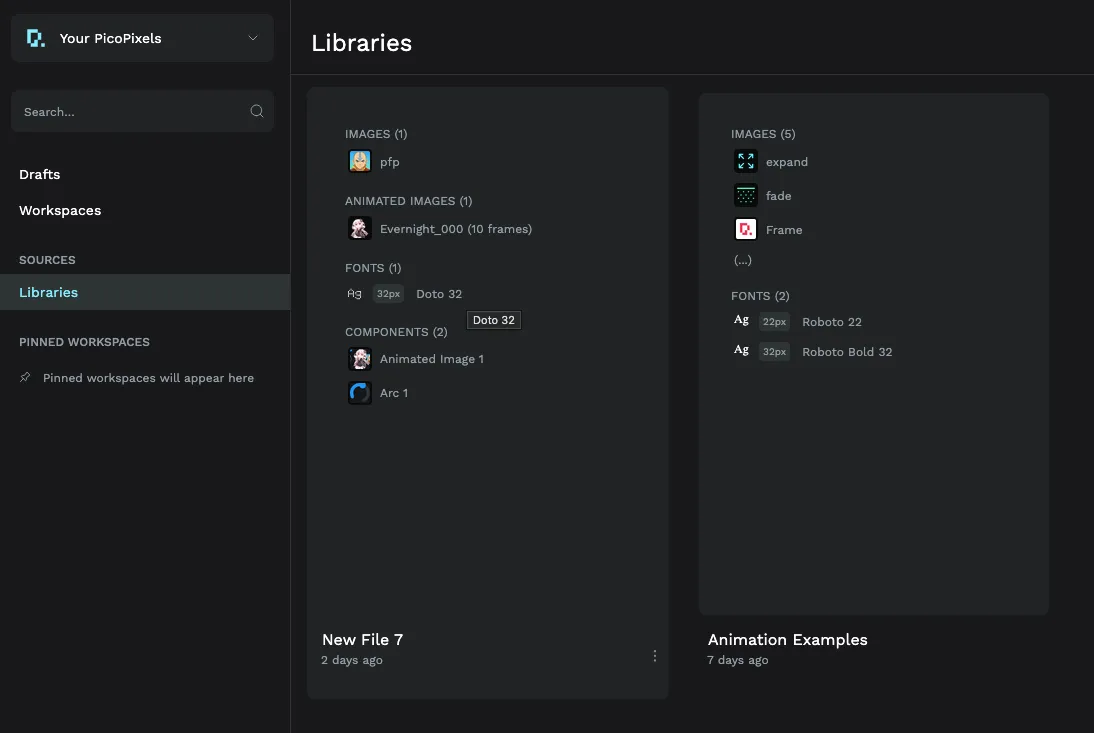
- Otwórz Dashboard.
- W lewym pasku bocznym pod Sources kliknij Libraries.
Ta strona listuje każdą bibliotekę opublikowaną w zespole, ograniczoną do zespołu, w którym jesteś; przełącz zespół, a zobaczysz biblioteki tamtego zespołu. To katalog, który członkowie zespołu przeglądają, aby zobaczyć, co można ponownie wykorzystać.
Używanie biblioteki w innym pliku
Gdy biblioteka jest opublikowana, każdy plik w zespole może ją wciągnąć.
- Otwórz plik, w którym chcesz budować.
- W panelu Assets kliknij Add library (albo Manage library), aby otworzyć dialog Libraries.
- W sekcji SHARED LIBRARIES znajdź bibliotekę; pole Search shared libraries pomaga przy długiej liście. Kliknij + obok niej, aby ją podłączyć.
Podłączona biblioteka pojawi się teraz w panelu Assets jako własna nazwana sekcja, pod local library. Przeciągaj jej komponenty, obrazy, kolory i fonty prosto do projektu.
Aktualizowanie podłączonej biblioteki
Gdy podłączona biblioteka się zmieni, właściciel edytuje komponent albo dostroi kolor, aktualizacje nie narzucają się automatycznie. Karta UPDATES w dialogu Libraries listuje podłączone biblioteki z nowszymi zmianami, a przycisk Update stosuje je do pliku, gdy będziesz gotowy. Jeśli nic się nie zmieniło, karta po prostu powie, że nie ma nic do aktualizacji.
Prywatność: nic tutaj nigdy nie staje się publiczne
Tę część warto powtórzyć, bo słowo Publish brzmi szerzej, niż naprawdę działa.
Publikowanie biblioteki udostępnia ją zespołowi i nikomu innemu. Dostęp jest uwierzytelniony i ograniczony do zespołu: nie ma publicznego linku, publicznej listy ani sposobu, aby ktoś spoza zespołu dostał się do opublikowanej biblioteki. "Published" znaczy "dostępne dla moich teammates", kropka.
Są dokładnie dwa sposoby, w jakie cokolwiek stworzone przez Ciebie opuszcza zespół, i oba są rzeczami, które Ty wybierasz:
- Eksportujesz i wysyłasz plik
.picopixelsamodzielnie. Z menu workspace możesz użyć Export.picopixel, co pobiera plik na komputer. Co zrobisz z tym plikiem, wyślesz mailem, udostępnisz, przekażesz komuś, zależy wyłącznie od Ciebie i dzieje się poza PicoPixel. - Robisz oficjalne zgłoszenie do zespołu PicoPixel. Jeśli chcesz udostępnić projekt szerszej społeczności PicoPixel, prześlij go do recenzji pod
app.picopixel.io/#/settings/submit-template. Zespół sprawdza każde zgłoszenie, zanim coś zostanie opublikowane w galerii społeczności. Zobacz Jak przesłać szablon, aby poznać wymagania formularza i prawa, których udzielasz.
Poza tymi dwoma świadomymi krokami pliki i biblioteki zostają w zespole.
Szablony społeczności i gotowe biblioteki
Nie musisz zaczynać od zera. Galeria szablonów PicoPixel ma rosnącą kolekcję szablonów, UI kitów, przykładów, sprite'ów, animated images i pełnych plików aplikacji tworzonych przez zespół PicoPixel oraz społeczność. Każdy z nich to zwykły plik .picopixel, który możesz otworzyć, dostosować i użyć jako punkt startowy własnego projektu.
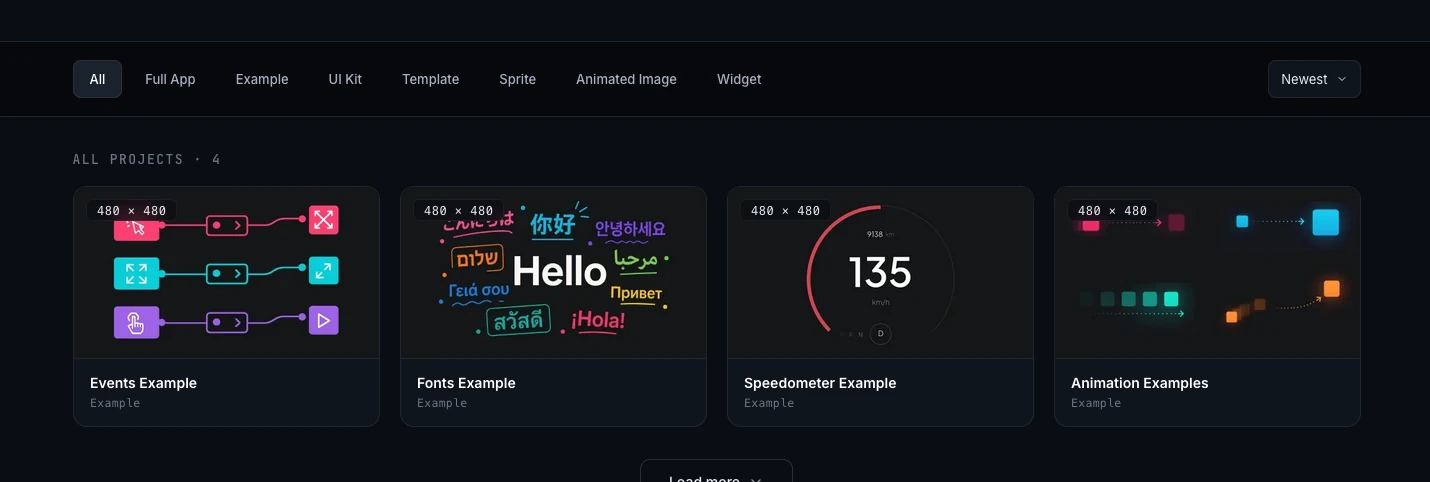
Każdy otwarty szablon może też stać się biblioteką: opublikuj go, a zespół zyska dostęp do jego komponentów, fontów, kolorów i obrazów bez odbudowywania ich. To najszybszy sposób na start nowego projektu albo dodanie dopracowanych elementów do istniejącego.
Pełny walkthrough znajdowania, importowania i dostosowywania szablonów znajdziesz w Jak używać szablonów PicoPixel, UI kitów i pełnych aplikacji.
Dokąd dalej
- Jak przesłać szablon, udostępnij projekt szerszej społeczności PicoPixel
- Czym jest sprite?, buduj animowane, wielostanowe widgety warte zmiany w komponenty
- Praca z fontami, dodawaj i konwertuj fonty przenoszone przez bibliotekę
- Praca z widgetem LVGL Animated Image, twórz animated images do ponownego użycia między plikami


