Omówienie
Ekran pełen przycisków niewiele robi, dopóki nie powiesz mu, co ma się stać po dotknięciu. Od tego jest edytor zdarzeń: tutaj sprawiasz, że interfejs reaguje. Ten przewodnik wyjaśnia, czym jest edytor zdarzeń, jak działa mechanika przeciągania połączeń i jakie wyzwalacze oraz akcje możesz wybrać, bez pisania kodu.
Czym jest edytor zdarzeń?
Edytor zdarzeń pozwala łączyć widgety tak, aby działanie na jednym widgetcie powodowało coś innego, w innym widgetcie albo na samym ekranie. Każde połączenie składa się z trzech prostych części:
- Źródło, widget, z którym użytkownik wchodzi w interakcję (na przykład przycisk).
- Wyzwalacz, to, co użytkownik robi (na przykład click).
- Akcja, to, co dzieje się w wyniku (na przykład go to another screen), zwykle skierowana na docelowy widget albo ekran.
Czytaj to jak zdanie: "Gdy użytkownik kliknie ten przycisk, przejdź do ekranu Settings." To jedno zdarzenie. Możesz dodać ich tyle, ile chcesz, aby ożywić cały interfejs.
Zdarzenia buduje się wizualnie, przeciągając połączenia między widgetami; nie ma tu skryptowania. Gdy eksportujesz projekt, PicoPixel zamienia każde zdarzenie w odpowiedni kod LVGL.
Otwieranie edytora zdarzeń
Wybierz dowolny widget albo ekran, a potem przełącz się na kartę Events w prawym pasku bocznym (obok Design i Inspect). Tutaj każde zdarzenie pojawia się jako karta, którą możesz otworzyć i skonfigurować.
Gdy nie masz jeszcze żadnych zdarzeń, PicoPixel pokazuje trzy sposoby startu:
- Kliknij przycisk +, aby dodać zdarzenie.
- Wybierz widget albo ekran, a potem przeciągnij połączenie z niego do innego widgetu albo ekranu.
- Użyj przycisku play w nagłówku, aby uruchomić widok zdarzeń i je wypróbować.
Łączenie widgetów: przeciągnij węzeł do celu
Najszybszy sposób utworzenia zdarzenia jest bezpośrednio na canvasie:
- Wybierz widget źródłowy, czyli rzecz, z którą użytkownik ma wchodzić w interakcję.
- Chwyć mały uchwyt połączenia, który pojawia się na jego krawędzi, i przeciągnij przewód do widgetu albo ekranu, na który chcesz wpłynąć.
- Upuść go na celu. PicoPixel narysuje zakrzywioną linię między nimi, z małym węzłem na przewodzie.
- Kliknij ten węzeł, aby wybrać wyzwalacz (pokazuje bieżący, np. "Clicked"). Cel i resztę szczegółów ustawiasz w panelu Events.
Ten wizualny przewód jest zdarzeniem. Od razu widać, które widgety są z czym połączone.
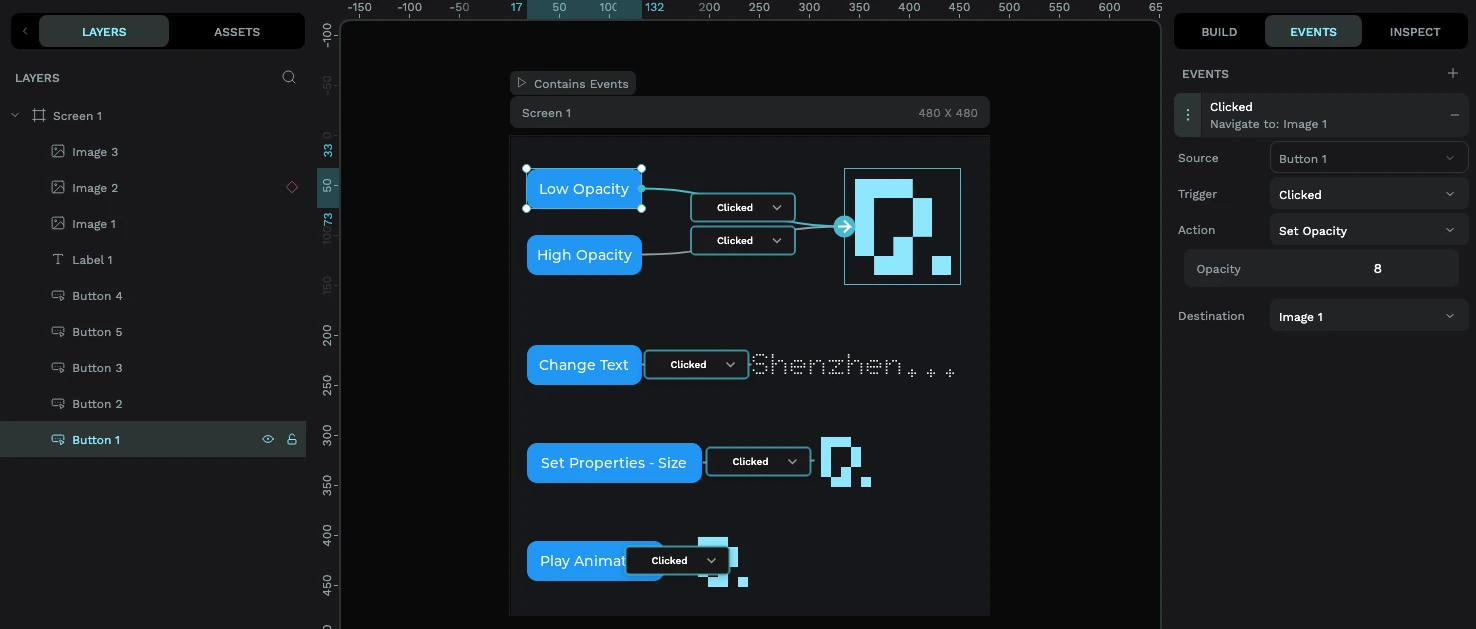
Nie chcesz przeciągać? Kliknij przycisk + w panelu Events i wypełnij wyzwalacz, akcję oraz cel z list rozwijanych. Efekt jest taki sam; wybierz sposób, który jest naturalny.
Wybieranie wyzwalacza
Wyzwalacz to to, co robi użytkownik. Kliknij węzeł na przewodzie (albo listę Trigger w panelu Events), aby go wybrać. Najczęstszy jest Clicked, ale dostępny jest pełny zestaw:
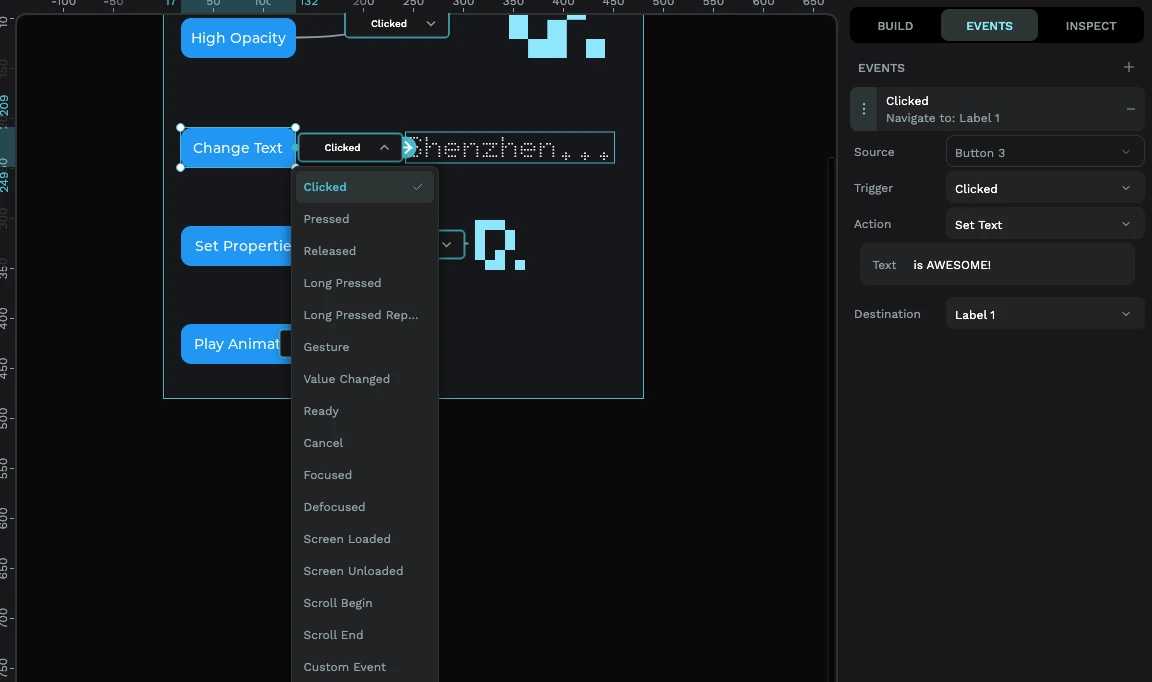
- Clicked, dotknięcie i puszczenie. To codzienny "button press" i najczęściej używany wybór.
- Pressed, moment, w którym palec dotyka ekranu.
- Released, gdy palec się podnosi.
- Long Pressed / Long Pressed Repeat, przytrzymanie albo przytrzymanie z powtarzaniem.
- Gesture, przesunięcie.
- Value Changed, gdy zmienia się wartość widgetu: przeciągnięty suwak, przełączony switch, zaznaczony checkbox. To naturalny wyzwalacz dla suwaków, switchy i rollerów.
- Focused / Defocused, gdy widget dostaje albo traci focus.
- Screen Loaded / Screen Unloaded, gdy ekran się pojawia albo znika. Świetne do przygotowania rzeczy w chwili otwarcia ekranu.
- Scroll Begin / Scroll End, gdy przewijanie zaczyna się albo kończy.
- Ready / Cancel, używane przez wejścia takie jak klawiatura ekranowa.
Wybierz wyzwalacz pasujący do widgetu. Clicked ma sens na przycisku; Value Changed jest tym, czego chcesz na suwaku albo switchu. Dobry wyzwalacz decyduje, czy zdarzenie zadziała, czy nigdy się nie odpali.
Wybieranie akcji
Akcja to to, co się dzieje. Oto opcje w prostych słowach:
- Change Screen, przejdź do innego ekranu. Możesz wybrać przejście (Fade albo Slide left/right/up/down), jego szybkość i opóźnienie. Tak budujesz aplikacje z wieloma ekranami.
- Delete Screen, przejdź do innego ekranu i zwolnij ten, który opuszczasz (przydatne na urządzeniach z małą pamięcią).
- Show Widget / Hide Widget, pokaż albo ukryj coś. Idealne dla pop-upów, paneli i sekcji "więcej informacji".
- Set State, dodaj, usuń albo przełącz stan taki jak checked, disabled, focused albo pressed na widgetcie.
- Set Opacity, ustaw przezroczystość widgetu od w pełni widocznego (100) do niewidocznego (0).
- Set Properties, zmień pozycję albo rozmiar widgetu.
- Set Text, zaktualizuj słowa widoczne na etykiecie albo przycisku.
- Set Sprite Mode, przełącz sprite na jedną z faz (np. "Idle" albo "Running") albo uruchom/zatrzymaj go. Tak właśnie dajesz sprite'owi życie.
- Animated Image Mode, uruchom, zatrzymaj albo zrestartuj animated image.
- Play Animation, odtwórz animację timeline ustawioną na widgetcie.
- Modify Flag, dokładniejsza kontrola: dodaj/usuń/przełącz flagę LVGL (opcja zaawansowana).
- Call Function, wywołaj własną funkcję C po nazwie. To wyjście awaryjne dla rzeczy niestandardowych; piszesz tę funkcję w firmware.
Przykład krok po kroku
Załóżmy, że masz ekran Home z przyciskiem "Settings" i osobny ekran Settings. Aby je połączyć:
- Wybierz przycisk Settings.
- Przeciągnij połączenie z niego do ekranu Settings (albo wybierz go jako cel w panelu Events).
- Ustaw trigger na Clicked.
- Ustaw action na Change Screen, z destination jako ekran Settings.
- Opcjonalnie wybierz przejście Slide left, aby ruch przypominał przejście do przodu.
Kliknij przycisk play i dotknij przycisku w podglądzie na żywo; przejdziesz prosto do Settings. Bez kodu, bez flashowania urządzenia.
Chcesz, żeby postać reagowała? Dodaj przycisk, ustaw trigger na Clicked, wybierz akcję Set Sprite Mode, wskaż sprite i wybierz fazę do przełączenia (np. "Happy"). Teraz dotknięcie przycisku zmienia animację sprite'a. Zobacz przewodnik po sprite'ach, aby dowiedzieć się, jak zbudować samego sprite'a.
Edytowanie i usuwanie zdarzeń
Każde utworzone zdarzenie pojawia się jako karta w panelu Events:
- Edit, kliknij kartę, aby ją rozwinąć i zmienić wyzwalacz, akcję, cel albo opcje akcji.
- Delete, użyj ✕ na karcie, aby usunąć zdarzenie. Jego przewód też zniknie z canvasu.
Możesz podłączyć kilka zdarzeń do tego samego widgetu, na przykład jedno na Pressed, a drugie na Released, aby budować bogatsze interakcje.
Dokąd dalej
Zdarzenia zmieniają statyczny mock-up w prawdziwy interfejs. Dalej możesz:
- Budować animowane, wielostanowe widgety sterowane przez Set Sprite Mode w przewodniku po sprite'ach.
- Utrzymać tekst ostry i mały z przewodnikiem po fontach.
- Gotowy na hardware? Przejdź przez tutorial ESP32, aby wyeksportować i wgrać interaktywne UI.


