概要
ボタンだらけの画面も、タップされたときに何をするかを伝えるまでは何もしません。それが event editor の役目です。インターフェースを反応させる場所です。このガイドでは、event editor とは何か、ドラッグして接続する仕組み、選べる triggers と actions の全体像を、コードを書かずに説明します。
event editor とは?
event editor は、widgets 同士を接続し、片方の widget で何かが起きたとき、別の widget または screen 自体に何かを起こせるようにします。各接続は 3 つの単純な部分でできています。
- A source、ユーザーが操作する widget(例:button)。
- A trigger、ユーザーがそれに対して行うこと(例:click)。
- An action、結果として起きること(例:go to another screen)。通常は destination widget または screen に向かいます。
文として読むとこうです:"When the user clicks this button, change to the Settings screen." これが 1 つの event です。好きなだけ追加して、インターフェース全体に動きを与えられます。
Events は widgets 間の接続をドラッグして視覚的に作ります。スクリプトは不要です。プロジェクトを書き出すと、PicoPixel が各 event を対応する LVGL コードに変換します。
event editor を開く
任意の widget または screen を選択し、右サイドバーの Events タブに切り替えます(Design と Inspect の隣にあります)。ここでは各 event がカードとして表示され、開いて設定できます。
まだ event がない場合、PicoPixel は始め方を 3 つ表示します。
- + ボタンをクリックして event を追加する。
- widget または screen を選択し、そこから別の widget または screen へ接続をドラッグする。
- ヘッダーの play ボタンで events view を実行し、試してみる。
widgets を接続する:node を destination にドラッグする
event を作る最速の方法は、キャンバス上で直接行うことです。
- source widget、つまりユーザーに操作してほしいものを選択します。
- 端に現れる小さな connection handle をつかみ、影響を与えたい widget または screen へ wire をドラッグします。
- その destination にドロップします。PicoPixel は 2 つの間に曲線を描き、その wire 上に小さな node を置きます。
- その node をクリックして trigger を選びます(現在のもの、たとえば "Clicked" が表示されます)。destination とその他の詳細は Events panel で設定します。
この視覚的な wire が event です。どの widgets が何につながっているか、一目で分かります。
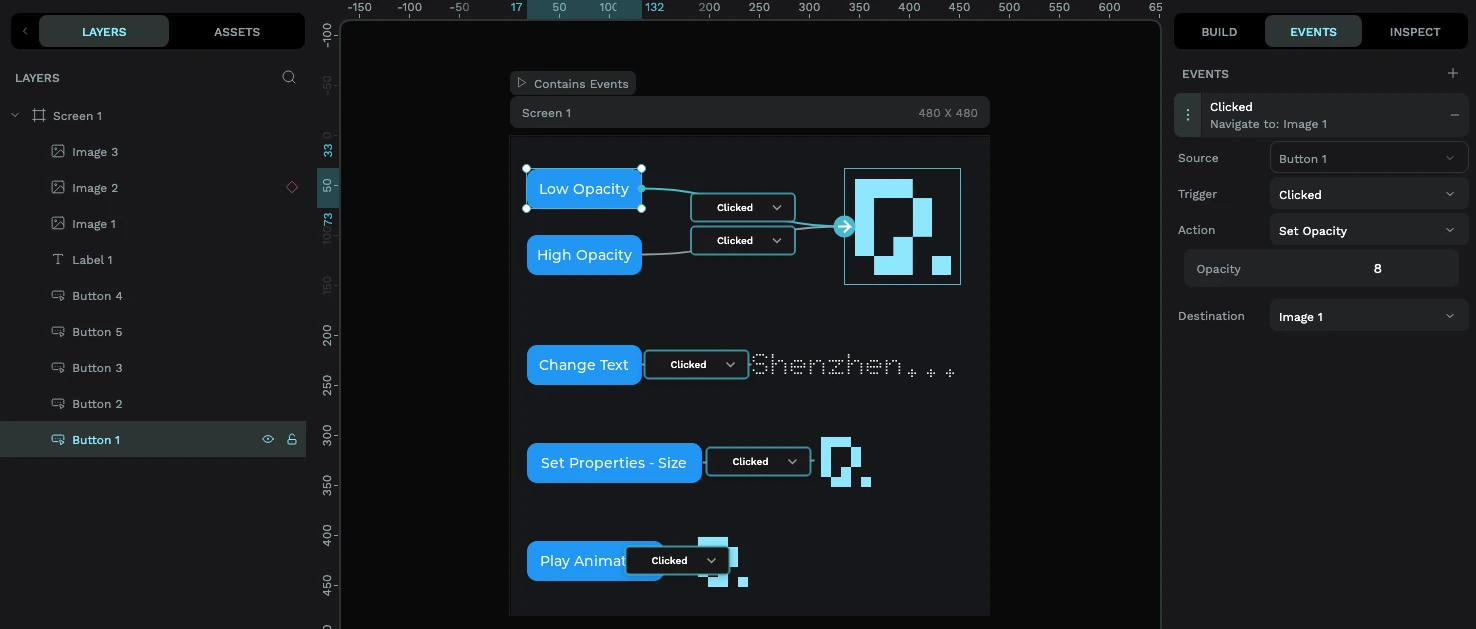
ドラッグしたくない場合は、Events panel の + ボタンをクリックして、trigger、action、destination をドロップダウンから入力できます。結果は同じなので、自然に感じる方法を選んでください。
trigger を選ぶ
trigger はユーザーが何をするかです。wire 上の node(または Events panel の Trigger ドロップダウン)をクリックして選びます。最も一般的なのは Clicked ですが、次のようなセットがあります。
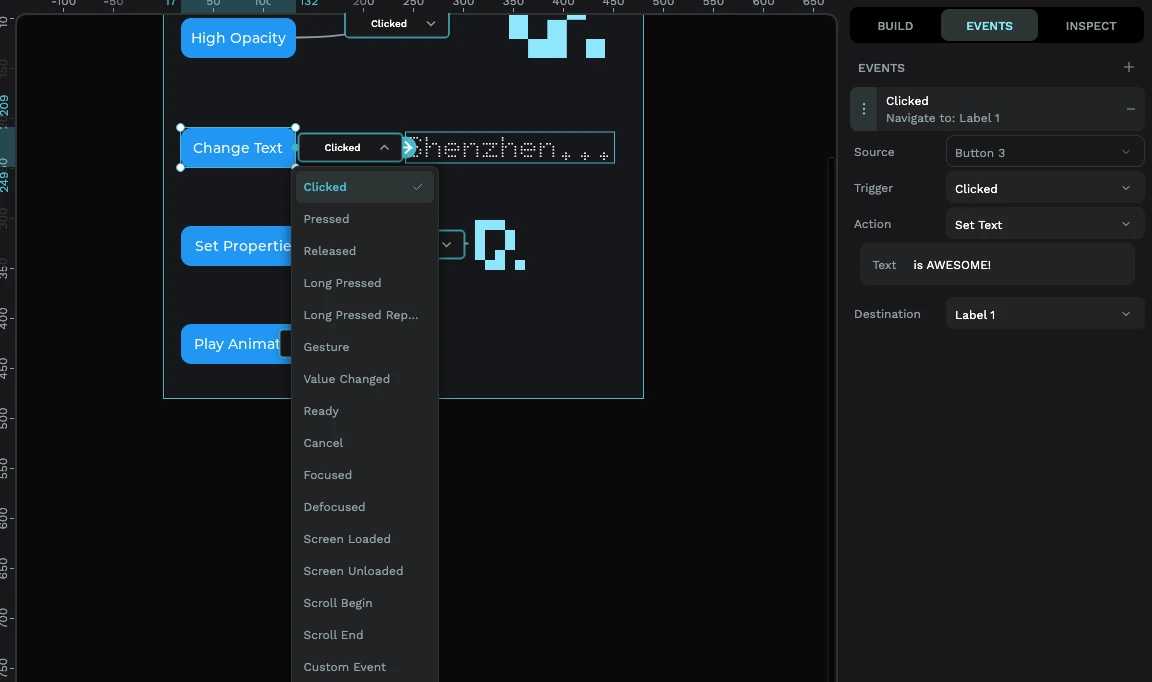
- Clicked、タップして離す動作。日常的な "button press" で、最もよく使います。
- Pressed、指が触れた瞬間。
- Released、指が離れたとき。
- Long Pressed / Long Pressed Repeat、長押し、または長押しの繰り返し。
- Gesture、スワイプ。
- Value Changed、widget の値が変わったとき。slider が動く、switch が切り替わる、checkbox がオンになるなど。sliders、switches、rollers に自然な trigger です。
- Focused / Defocused、widget がフォーカスを得る、または失うとき。
- Screen Loaded / Screen Unloaded、screen が表示または離れるとき。画面が開いた瞬間に設定する用途に向いています。
- Scroll Begin / Scroll End、スクロールの開始または終了。
- Ready / Cancel、オンスクリーンキーボードなどの入力で使います。
widget に合った trigger を選びましょう。button なら Clicked が自然です。slider や switch なら Value Changed が欲しいものです。正しい trigger を選ぶことが、event が発火するかしないかの違いになります。
action を選ぶ
action は何が起きるかです。平たく言うと、次を選べます。
- Change Screen、別の screen へ移動します。transition(Fade、または Slide left/right/up/down)、速度、遅延を選べます。マルチスクリーンアプリを作る方法です。
- Delete Screen、別の screen へ移動し、同時に 離れる screen を解放します(メモリが厳しいデバイスに便利)。
- Show Widget / Hide Widget、何かを表示または非表示にします。pop-ups、panels、"more info" セクションに最適です。
- Set State、widget に checked、disabled、focused、pressed などの state を追加、削除、切り替えます。
- Set Opacity、widget を完全表示(100)から非表示(0)へフェードします。
- Set Properties、widget の位置やサイズを変更します。
- Set Text、label や button に表示される文字を更新します。
- Set Sprite Mode、sprite を "Idle" や "Running" などの phase に切り替える、または開始/停止します。sprite に命を与える方法そのものです。
- Animated Image Mode、animated image を開始、停止、再起動します。
- Play Animation、widget に設定した timeline animation を実行します。
- Modify Flag、より細かな制御として LVGL flag を追加/削除/切り替えます(上級オプション)。
- Call Function、自分の custom C function を名前で呼び出します。カスタム処理のための逃げ道で、その関数はファームウェア側に書きます。
実例
Home screen に "Settings" button があり、別に Settings screen があるとします。接続するには:
- Settings button を選択します。
- そこから Settings screen へ接続をドラッグします(または Events panel で destination として選びます)。
- trigger を Clicked に設定します。
- action を Change Screen にし、destination を Settings screen にします。
- 任意で Slide left transition を選ぶと、前へ進む感覚になります。
play ボタンを押し、live preview でボタンをタップすると、そのまま Settings へスライドします。コードもデバイスへの書き込みも不要です。
キャラクターを反応させたいですか?button を追加し、trigger を Clicked、action を Set Sprite Mode にして、sprite を指定し、切り替える phase(例:"Happy")を選びます。これでボタンをタップすると sprite のアニメーションが変わります。sprite 自体の作り方は sprites guide を参照してください。
events の編集と削除
作成したすべての event は Events panel にカードとして表示されます。
- Edit、カードをクリックして展開し、trigger、action、destination、または action のオプションを変更します。
- Delete、カード上の ✕ で event を削除します。wire もキャンバスから消えます。
同じ widget に複数の events を付けられます。たとえば Pressed と Released にそれぞれ 1 つずつ付けると、より豊かなインタラクションを作れます。
次に進む
Events は静的な mock-up を本物のインターフェースに変えます。ここから:
- sprites guide で animated、multi-state widgets を作り、Set Sprite Mode で動かします。
- fonts guide で文字をシャープかつ小さく保ちます。
- ハードウェアに載せる準備ができたら、ESP32 tutorial に従って interactive UI を書き出して書き込みます。


