Descripción general
Cada archivo de PicoPixel lleva su propia biblioteca: los colores, fuentes, imágenes, imágenes animadas y componentes que utiliza, reunidos en el panel Assets. Por sí sola, esa biblioteca pertenece a ese único archivo. Publicar el archivo convierte su biblioteca en algo que tus compañeros de equipo pueden reutilizar: vincúlala desde otro archivo y sus recursos aparecerán junto a los de ese archivo.
Esta guía explica qué es una biblioteca, exactamente qué hace Publicar (y, igual de importante, qué no hace), cómo publicar y vincular bibliotecas y dónde encontrarlas. Lo más importante que debes recordar:
Publicar no hace tu trabajo público. Publicar hace que la biblioteca de un archivo sea reutilizable solo por tu equipo: las personas en tu espacio de trabajo de PicoPixel. Nunca se publica en internet, nunca aparece en listados públicos y nunca es visible para nadie fuera de tu equipo. Las únicas formas en que el contenido sale de tu equipo son acciones que tú tomas deliberadamente, explicadas al final de esta guía.
Qué es una biblioteca
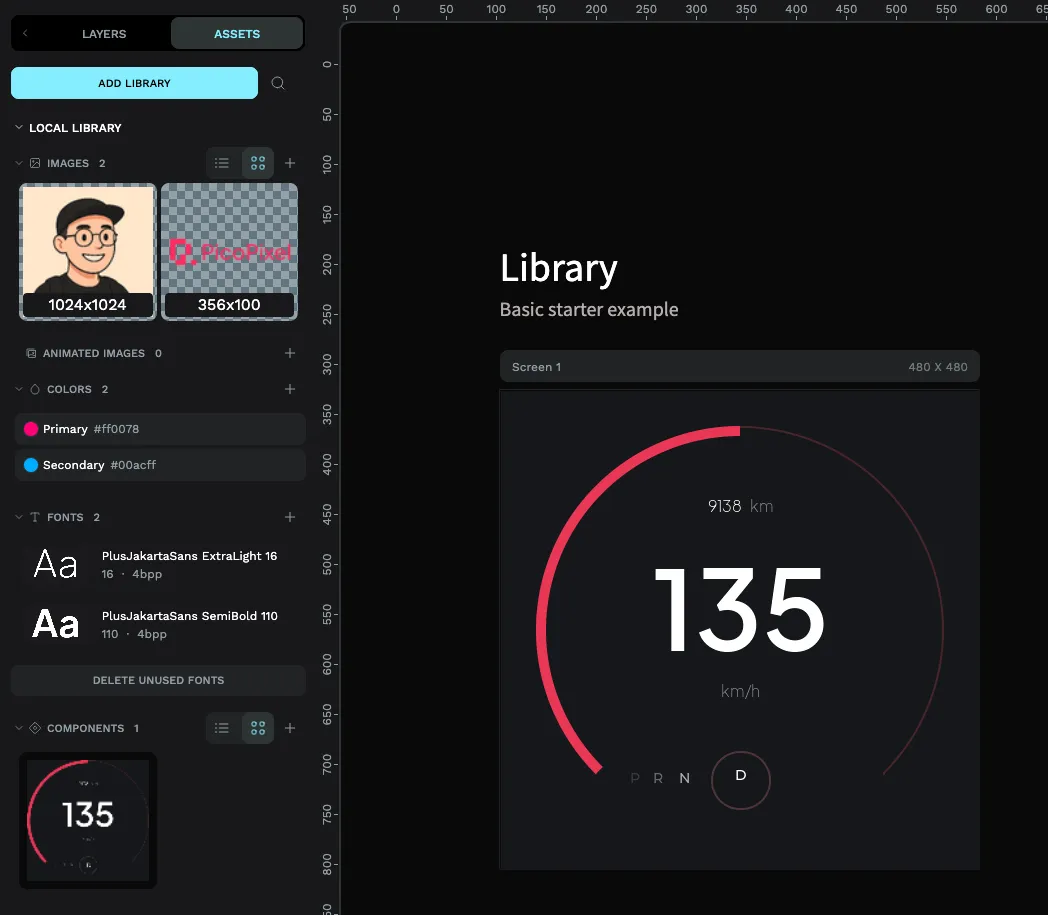
Una biblioteca es el conjunto de recursos reutilizables que vive dentro de un archivo. En el panel Assets verás los recursos propios de tu archivo bajo local library: siempre está ahí y se abre de forma predeterminada.
Cuando vinculas otra biblioteca de equipo a tu archivo, aparece como una segunda sección con nombre propio debajo de tu biblioteca local, encabezada por el nombre de archivo de esa biblioteca (por ejemplo, Animation Examples). Una vez vinculada la biblioteca, el panel Assets muestra tanto los recursos propios de tu archivo como los recursos de la biblioteca vinculada, uno al lado del otro, listos para arrastrar.
Imagínalo como dos estantes en el mismo armario: la biblioteca local es lo que creó este archivo, y cada biblioteca vinculada es un estante prestado de otro archivo de tu equipo. Puedes tomar de cualquiera sin salir de tu diseño.
Qué puede contener una biblioteca
Todo lo que está en el panel Assets de un archivo viaja con su biblioteca cuando la publicas. PicoPixel agrupa los recursos en estas secciones:
- Images, gráficos estáticos que has añadido al archivo.
- Animated images, gráficos animados de múltiples fotogramas.
- Components, widgets LVGL reutilizables (ver más abajo).
- Colors, muestras de color guardadas.
- Fonts, fuentes que has añadido y convertido para su uso en el dispositivo.
Publica el archivo y todos estos recursos se vuelven reutilizables para tu equipo, sin copiar y pegar entre archivos.
Qué es un "componente"
Un componente es un bloque de construcción reutilizable compuesto de uno o más widgets. Mientras que un solo botón o etiqueta es un widget, un componente puede agrupar varios widgets y capas juntos: por ejemplo, una tarjeta estilizada con un título, un icono y un valor, y tratar todo el conjunto como una unidad reutilizable que puedes insertar en cualquier pantalla.
Cada componente tiene una instancia principal. Edita la instancia principal y el cambio se propaga a cada copia de ese componente, en todos los lugares donde se usa, incluso en otros archivos que vinculen tu biblioteca. Eso es lo que hace que los componentes sean poderosos para mantener una interfaz consistente: define un control una vez, reutilízalo en todas partes, actualízalo en un solo lugar.
Si te encuentras reconstruyendo el mismo pequeño grupo de widgets en varias pantallas —una barra de encabezado, un mosaico de métricas, un interruptor con etiqueta— ahí hay un componente esperando. Constrúyelo una vez y cada pantalla se mantiene sincronizada.
Publicar un archivo como biblioteca
Publicar activa un solo interruptor: marca tu archivo como biblioteca compartida para tu equipo.
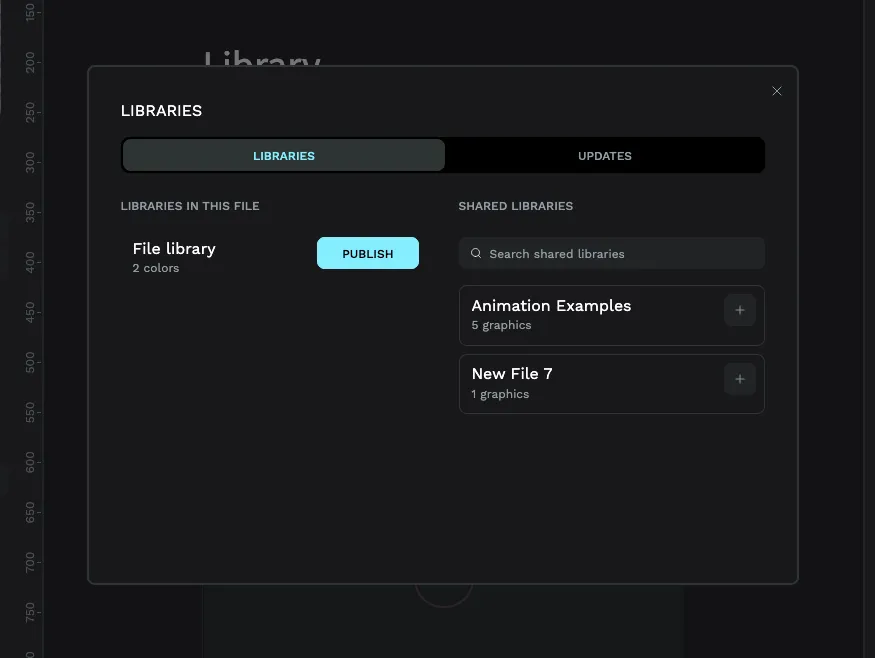
- Abre el diálogo Libraries. Desde el panel Assets, usa el botón Add library (que pasa a llamarse Manage library una vez que el archivo ya tiene bibliotecas vinculadas o componentes).
- En la pestaña LIBRARIES, busca bajo LIBRARIES IN THIS FILE. Verás File library, que es la biblioteca del archivo actual, con un botón Publish al lado.
- Haz clic en Publish.
El botón cambia a Unpublish, lo que confirma que el archivo es ahora una biblioteca compartida que tu equipo puede vincular. PicoPixel también añade una pequeña insignia de biblioteca al archivo: la verás en la esquina superior derecha del encabezado del espacio de trabajo y en la tarjeta del archivo en el Dashboard, para que sea fácil identificar qué archivos están publicados.
Hacer clic en Unpublish más adelante te pedirá confirmación y luego desvinculará la biblioteca. PicoPixel primero copia los recursos de la biblioteca a todos los archivos que la estaban usando, para que los archivos dependientes no pierdan repentinamente lo que usaban.
Encontrar las bibliotecas de tu equipo
Las bibliotecas publicadas están reunidas en un solo lugar para todo el equipo.
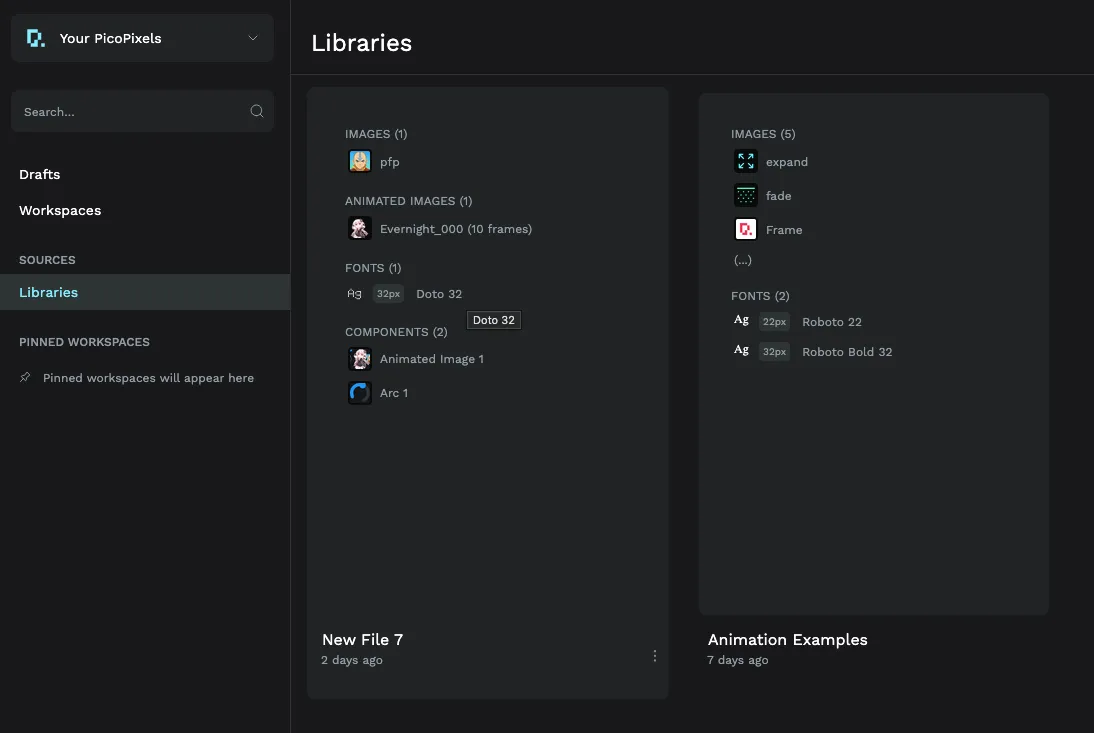
- Abre el Dashboard.
- En la barra lateral izquierda, bajo Sources, haz clic en Libraries.
Esta página lista todas las bibliotecas publicadas en tu equipo, con el ámbito del equipo en el que estás: cambia de equipo y verás las bibliotecas de ese equipo en su lugar. Es el catálogo que tus compañeros de equipo consultan para ver qué está disponible para reutilizar.
Reutilizar una biblioteca en otro archivo
Una vez publicada una biblioteca, cualquier archivo del equipo puede incorporarla.
- Abre el archivo en el que quieres trabajar.
- En el panel Assets, haz clic en Add library (o Manage library) para abrir el diálogo Libraries.
- En la sección SHARED LIBRARIES, busca la biblioteca que quieres —el campo Search shared libraries ayuda cuando la lista es larga— y haz clic en el + junto a ella para vincularla.
La biblioteca vinculada aparece ahora en tu panel Assets como su propia sección con nombre, debajo de tu biblioteca local. Arrastra sus componentes, imágenes, colores y fuentes directamente a tu diseño.
Mantener una biblioteca vinculada actualizada
Cuando una biblioteca que has vinculado cambia —su propietario edita un componente o ajusta un color—, esas actualizaciones no se aplican automáticamente. La pestaña UPDATES del diálogo Libraries lista las bibliotecas vinculadas con cambios más recientes, y un botón Update los aplica a tu archivo cuando estés listo. Si no ha cambiado nada, la pestaña simplemente te indica que no hay nada que actualizar.
Privacidad: nada aquí se hace público jamás
Esta es la parte que vale la pena repetir, porque la palabra Publicar suena más grande de lo que es.
Publicar una biblioteca la comparte con tu equipo y con nadie más. El acceso está autenticado y acotado a tu equipo: no hay enlace público, no hay listado público y no hay forma de que alguien fuera de tu equipo acceda a una biblioteca publicada. "Publicado" significa "disponible para mis compañeros de equipo", punto.
Hay exactamente dos formas en que algo que creas sale de tu equipo, y ambas son cosas que tú eliges hacer:
- Exportas y envías tú mismo un archivo
.picopixel. Desde el menú del espacio de trabajo puedes hacer Export.picopixel, lo que descarga un archivo a tu computadora. Lo que hagas con ese archivo —enviarlo por correo, compartirlo, entregárselo a alguien— es completamente tu decisión y ocurre fuera de PicoPixel. - Haces una presentación oficial al equipo de PicoPixel. Si quieres compartir tu diseño con la comunidad de PicoPixel en general, envíalo para revisión en
app.picopixel.io/#/settings/submit-template. El equipo revisa cada envío antes de que se publique algo en la galería de la comunidad. Consulta Cómo enviar una plantilla para saber qué necesita el formulario y los derechos que otorgas.
Al margen de esos dos pasos deliberados, tus archivos y bibliotecas permanecen dentro de tu equipo.
Plantillas de la comunidad y bibliotecas prefabricadas
No tienes que empezar desde cero. La galería de plantillas de PicoPixel tiene una colección creciente de plantillas, kits de interfaz, ejemplos, sprites, imágenes animadas y archivos de aplicaciones completas creados por el equipo de PicoPixel y la comunidad en general. Cada uno es un archivo .picopixel normal que puedes abrir, personalizar y usar como punto de partida para tu propio proyecto.
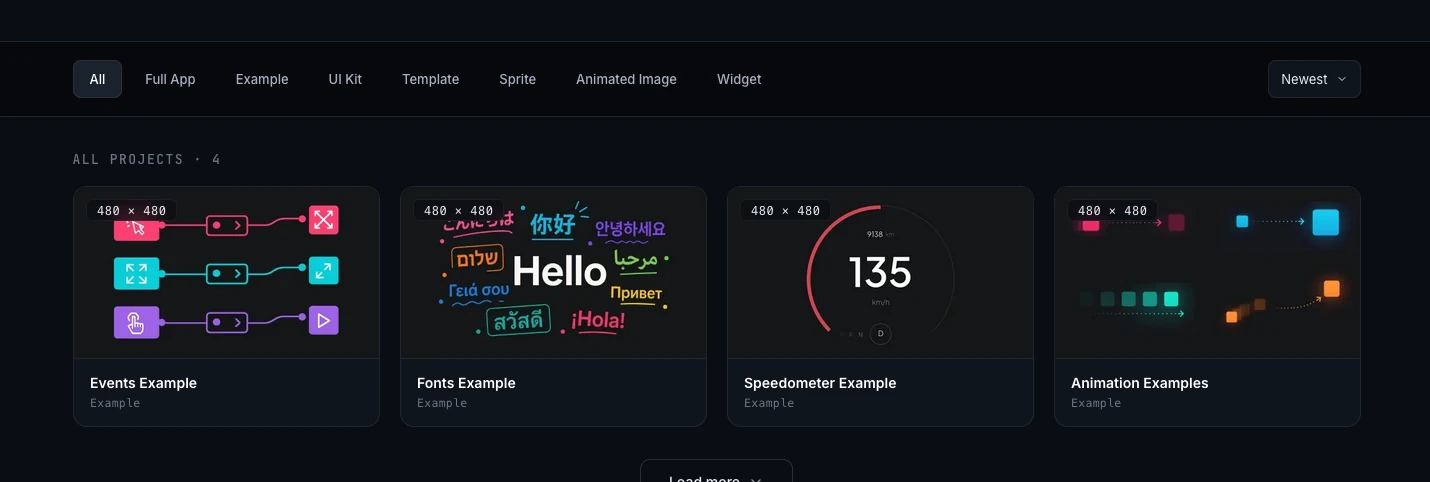
Cualquier plantilla que abras también puede convertirse en biblioteca: publícala y tu equipo tendrá acceso a sus componentes, fuentes, colores e imágenes sin necesidad de reconstruirlos. Es la forma más rápida de iniciar un nuevo proyecto o añadir elementos pulidos a uno existente.
Para una guía completa sobre cómo encontrar, importar y personalizar plantillas, consulta Cómo usar plantillas, kits de interfaz y apps completas de PicoPixel.
Qué hacer a continuación
- Cómo enviar una plantilla, comparte un diseño con la comunidad de PicoPixel en general
- ¿Qué es un sprite?, crea widgets animados de múltiples estados que vale la pena convertir en componentes
- Trabajar con fuentes, añade y convierte las fuentes que lleva tu biblioteca
- Trabajar con el widget de imagen animada de LVGL, crea las imágenes animadas que puedes reutilizar entre archivos


