Übersicht
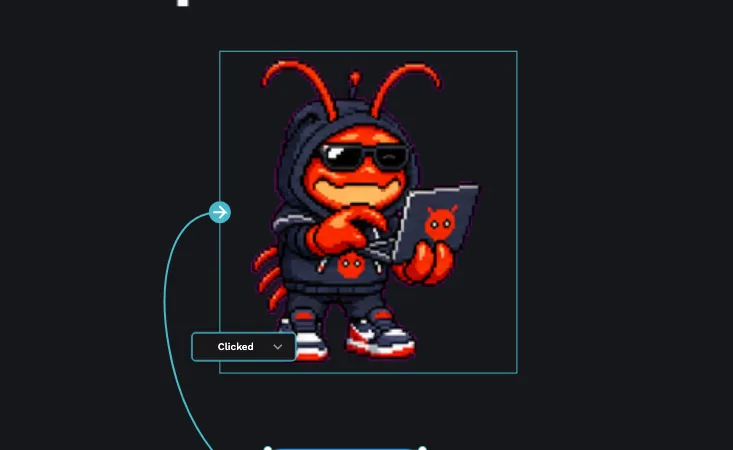
Ein Pet ist ein animierter Sprite – eine kleine Figur, deren Einzelbilder nacheinander abgespielt werden. Wenn du ein Pet einreichst, kann es in der Community-Pets-Galerie vorgestellt werden, damit andere es in ihren Projekten nutzen können.
Es gibt zwei Möglichkeiten, ein Pet einzureichen. Die schnellste ist über Petdex: Du fügst eine einzelne URL ein und bist fertig. Die andere ist über GitHub, für Sprites, die du selbst als Spritesheet und sprite.json hostest. Du kannst ein vorhandenes Pet von Petdex einreichen oder ein ganz eigenes gestalten.
Beide Methoden befinden sich innerhalb der PicoPixel-App, du musst also zunächst angemeldet sein.
Bevor du beginnst
Alles passiert innerhalb der PicoPixel-App. So gelangst du zum Einreichungsbildschirm:
- Öffne die App unter app.picopixel.io.
- Melde dich an, falls du es noch nicht bist – die Anmeldung erfolgt über OAuth mit Google oder GitHub. Wenn du das überspringst, wirst du dazu aufgefordert, bevor du einreichen kannst.
- Klicke auf dein Konto am unteren Rand der linken Seitenleiste.
- Wähle „Dein Konto".
- Öffne „Sprite einreichen".
Der Sprite-einreichen-Bildschirm bietet die beiden unten beschriebenen Methoden.
Du musst angemeldet sein, um irgendetwas einzureichen. Falls du noch nicht angemeldet bist, bittet die App dich vor dem Fortfahren um die Anmeldung.
Einreichen über Petdex
Dies ist die empfohlene und schnellste Methode. Petdex ist ein externes Pet-Verzeichnis unter petdex.crafter.run, wo du Pets durchsuchen, erstellen und hosten kannst. Jedes Pet dort hat eine teilbare URL im Format https://petdex.crafter.run/pets/<pet-id>.
So reichst du ein Pet ein:
- Finde oder erstelle das Pet auf Petdex und kopiere seine URL.
- Wähle auf dem Sprite-einreichen-Bildschirm „Via Petdex einreichen".
- Füge die Pet-URL in das Feld „Petdex URL" ein.
- Füge im optionalen Feld „Hinweise" alles Hilfreiche hinzu.
- Sende ab.
Das Einreichen über Petdex ist der schnellste Weg – es ist aus gutem Grund als EMPFOHLEN und SCHNELLSTE Methode gekennzeichnet. Eine einzelne URL ist alles, was du brauchst.
Einreichen über GitHub
Verwende diese Methode, wenn du den Sprite selbst hostest. Du stellst die Rohdateien anstelle eines Petdex-Links bereit.
- Lege dein Spritesheet-Bild und eine passende
sprite.jsonin einem öffentlichen GitHub-Repository ab. - Wähle auf dem Sprite-einreichen-Bildschirm „Via GitHub einreichen".
- Füge die Repository-URL (
https://github.com/...) ein. - Trage unter „Danksagungen / Autor“ deinen Namen und gegebenenfalls weitere Urheber ein, damit die Arbeit richtig zugeordnet wird.
- Füge alles Nützliche im optionalen Feld „Hinweise" hinzu und sende dann ab.
Das Spritesheet und die sprite.json müssen einem bestimmten Format folgen. Der nächste Abschnitt erklärt es.
Dein eigenes Pet erstellen
Du kannst ein vorhandenes Pet von Petdex verwenden oder eine eigene Figur gestalten. KI-Tools wie OpenAI Codex oder KI-Bildgeneratoren sind ein praktischer Weg, um von Grund auf ein Spritesheet für deine Figur zu erstellen.
Ein Spritesheet ist ein einzelnes Bild (PNG oder WebP), das als gleichmäßiges Raster – ein „Atlas" – angeordnet ist. Lege es mit einer Animation pro Reihe an und halte jeden Frame in der Größe identisch.
Jeder Frame muss exakt dieselbe Breite und Höhe haben. Ein Raster mit nicht übereinstimmenden Zellen wird nicht sauber geschnitten, und die Animation kann springen oder fehlerhaft laufen.
Die Datei sprite.json beschreibt das Spritesheet. Sie besteht aus zwei Hauptteilen:
- atlas – das Rasterlayout:
columns,rows,frameWidthundframeHeight. - states – ein Array von Animationen. Jeder Zustand hat eine
id, einlabel, dierow, auf der er sich befindet, die Anzahl derframes, ein optionalesdurationMs, einegroupund einecaption.
Typische Zustände sind idle, wave, jump, run-right, run-left, running, waiting, failed und review. Ein Sprite benötigt mindestens zwei Zustände, erstelle also die gängigen – mindestens idle plus eine Bewegung.
Ein guter Arbeitsablauf: Generiere die Frames in einer einheitlichen Größe, ordne sie in einem gleichmäßigen Raster mit einer Animation pro Reihe an, beschreibe dann das Raster und die Zustände in der sprite.json und reiche über Petdex oder GitHub ein.
Das Sprites-Konzept – Zustände, Phasen und Wiederverwendung – wird ausführlicher in LVGL Sprites erklärt.
Was danach passiert
Sobald du einreichst, überprüft das PicoPixel-Team dein Pet und meldet sich möglicherweise, wenn etwas geklärt werden muss. Genehmigte Pets erscheinen in der Pets-Galerie, mit dir als Urheber. Von dort aus kann jeder in der Community deine Kreation finden und verwenden.
Nächste Schritte
- LVGL Sprites – wie Sprite-Zustände und Frames funktionieren.
- Event-Editor – füge Interaktivität zu deinen Designs hinzu.
- Vorlage einreichen – teile ein PicoPixel-Design, das andere als Ausgangspunkt nutzen können.
- Inhalte melden – melde ein Pet oder eine Vorlage mit regelwidrigen Inhalten.
- Pets-Galerie – stöbere durch die Community-Pets.