Vue d'ensemble
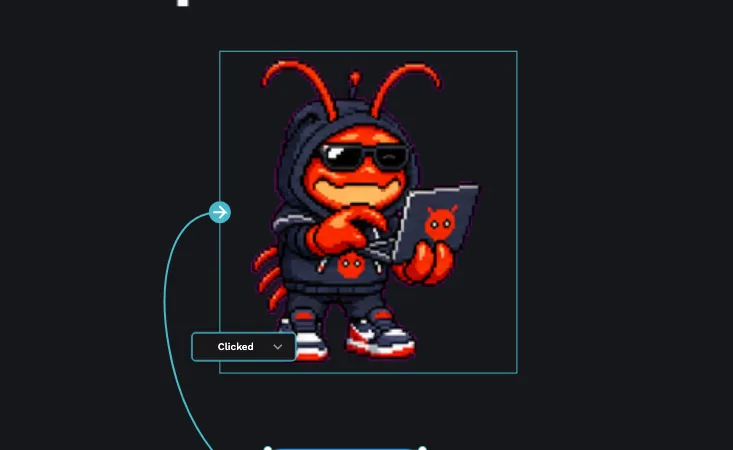
Une mascotte est un sprite animé : un petit personnage dont les images successives créent le mouvement. Votre création peut être publiée dans la galerie de mascottes pour que la communauté puisse l’utiliser.
Vous pouvez proposer une mascotte de deux façons : en collant son URL Petdex, ou en fournissant un dépôt GitHub contenant une feuille de sprites et un sprite.json. Il peut s’agir d’une mascotte déjà disponible sur Petdex ou d’une création originale.
Les deux méthodes sont accessibles depuis l'application PicoPixel, vous devrez donc d'abord être connecté.
Avant de commencer
Tout se passe dans l'application PicoPixel. Pour accéder à l'écran de soumission :
- Ouvrez l'application sur app.picopixel.io.
- Connectez-vous si ce n'est pas déjà fait ; la connexion se fait via OAuth avec Google ou GitHub. Si vous ignorez cette étape, vous serez invité à le faire avant de pouvoir soumettre.
- Cliquez sur votre compte en bas de la barre latérale gauche.
- Choisissez "Your account".
- Ouvrez "Submit a Sprite".
L'écran Submit a Sprite propose les deux méthodes décrites ci-dessous.
Vous devez être connecté pour soumettre quoi que ce soit. Si vous n'êtes pas connecté, l'application vous le demandera avant de vous laisser continuer.
Soumettre via Petdex
C'est la méthode recommandée et la plus rapide. Petdex est un répertoire externe de mascottes sur petdex.crafter.run où vous pouvez parcourir, créer et héberger des mascottes. Chaque mascotte y dispose d'une URL partageable de la forme https://petdex.crafter.run/pets/<pet-id>.
Pour soumettre :
- Trouvez ou créez la mascotte sur Petdex et copiez son URL.
- Sur l'écran Submit a Sprite, choisissez "Submit via Petdex".
- Collez l'URL de la mascotte dans le champ "Petdex URL".
- Ajoutez ce qui peut être utile dans le champ optionnel "Notes".
- Envoyez.
La méthode Petdex, indiquée comme recommandée dans le formulaire, est la plus rapide : une seule URL suffit.
Soumettre via GitHub
Utilisez cette méthode lorsque vous hébergez vous-même le sprite. Vous fournirez les fichiers bruts plutôt qu'un lien Petdex.
- Placez votre image de feuille de sprites et un
sprite.jsoncorrespondant dans un dépôt GitHub public. - Sur l'écran Submit a Sprite, choisissez "Submit via GitHub".
- Collez l'URL du dépôt (
https://github.com/...). - Remplissez "Credits / Author" pour que votre travail soit attribué.
- Ajoutez ce qui est utile dans le champ optionnel "Notes", puis envoyez.
La feuille de sprites et le sprite.json doivent suivre un format spécifique. La section suivante l'explique.
Créer votre propre mascotte
Vous pouvez aussi créer votre propre personnage. Des outils comme OpenAI Codex ou un générateur d’images IA peuvent vous aider à produire une feuille de sprites originale.
Une feuille de sprites est une image PNG ou WebP découpée en grille régulière, aussi appelée atlas. Placez une animation par ligne et donnez les mêmes dimensions à toutes les images.
Toutes les cellules de la grille doivent avoir la même largeur et la même hauteur. Sinon, les images seront mal découpées et l’animation risque de sauter ou de ne pas fonctionner.
Un sprite.json décrit la feuille. Il a deux parties principales :
- atlas : la disposition de la grille :
columns,rows,frameWidthetframeHeight. - states : un tableau d'animations. Chaque état a un
id, unlabel, larowsur laquelle il se trouve, le nombre deframes, undurationMsoptionnel, ungroupet unecaption.
Les états typiques incluent idle, wave, jump, run-right, run-left, running, waiting, failed et review. Un sprite a besoin d'au moins deux états, alors générez les plus courants, au minimum idle plus un mouvement.
Commencez par créer des images de même taille, puis disposez-les dans une grille, avec une animation par ligne. Décrivez ensuite la grille et les états dans sprite.json, puis envoyez votre proposition via Petdex ou GitHub.
Le concept de sprites, états, phases et réutilisation, est expliqué plus en profondeur dans LVGL Sprites.
Ce qui se passe ensuite
L’équipe PicoPixel examine votre proposition et peut vous demander des précisions. Les mascottes acceptées apparaissent dans la galerie de mascottes avec le nom de leur auteur. Toute la communauté peut ensuite les découvrir et les utiliser.
Où aller ensuite
- LVGL Sprites : comment fonctionnent les états et les images des sprites.
- Éditeur d'événements : ajoutez de l'interactivité à vos designs.
- Soumettre un modèle : partagez un design PicoPixel dont les autres peuvent se servir comme point de départ.
- Signaler du contenu : signalez une mascotte ou un modèle qui enfreint les règles.
- Galerie de mascottes : parcourez les mascottes de la communauté.