Przegląd
Szukasz darmowego szablonu animacji LVGL z prawdziwą kontrolą klatek kluczowych? Ten projekt PicoPixel pokazuje animacje widgetów oparte na osi czasu dla pozycji, rozmiaru, opacity i ścieżek mieszanych na płótnie embedded UI 480 x 480.
To nie są tylko statyczne makiety ruchu ani sekwencje obrazów klatka po klatce. Szablon demonstruje szczegółowe animacje w stylu keyframe, w których pojedyncze właściwości są kontrolowane w czasie. W widoku osi czasu widać osobne ścieżki dla pozycji X/Y, rozmiaru W/H i opacity, z klatkami kluczowymi rozmieszczonymi na osi czasu tak, aby każda właściwość mogła zmienić się w swoim momencie.
Użyj go jako punktu startowego dla dashboardów ESP32, ekranów onboardingu, stanów ładowania, sygnałów przyciągających uwagę, feedbacku potwierdzającego, interfejsów smart-device, paneli kioskowych albo dowolnej UI LVGL, w której widget powinien się przesuwać, zmieniać rozmiar, zanikać albo łączyć kilka animowanych właściwości po naciśnięciu przycisku.
Zawartość
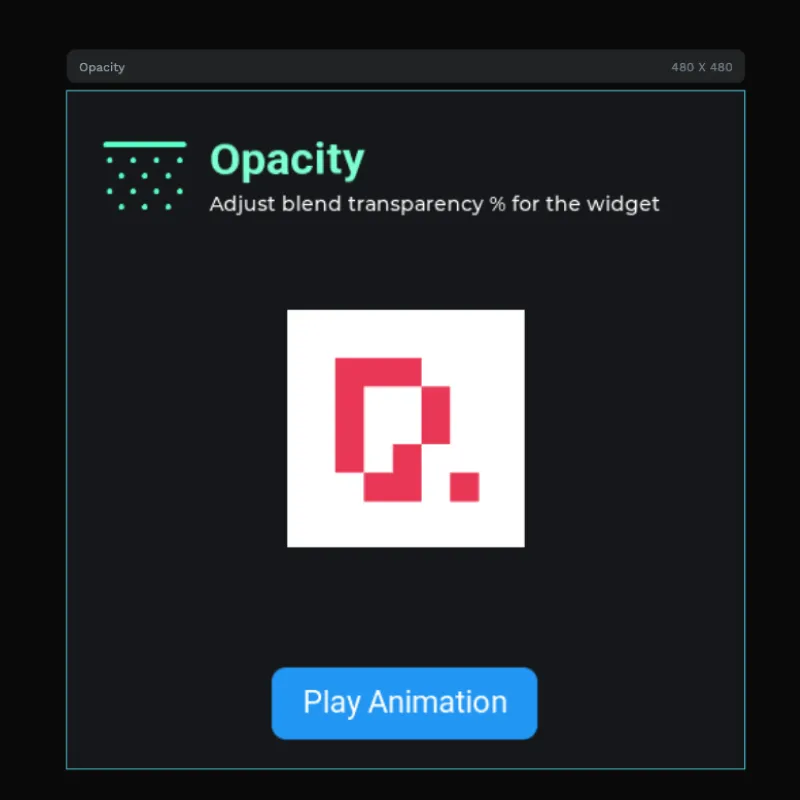
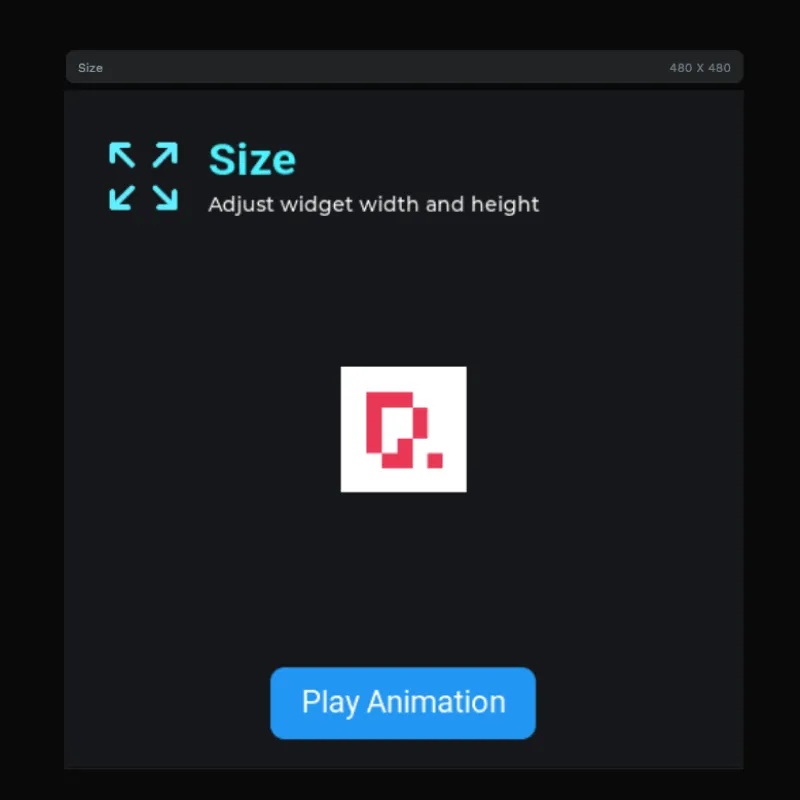
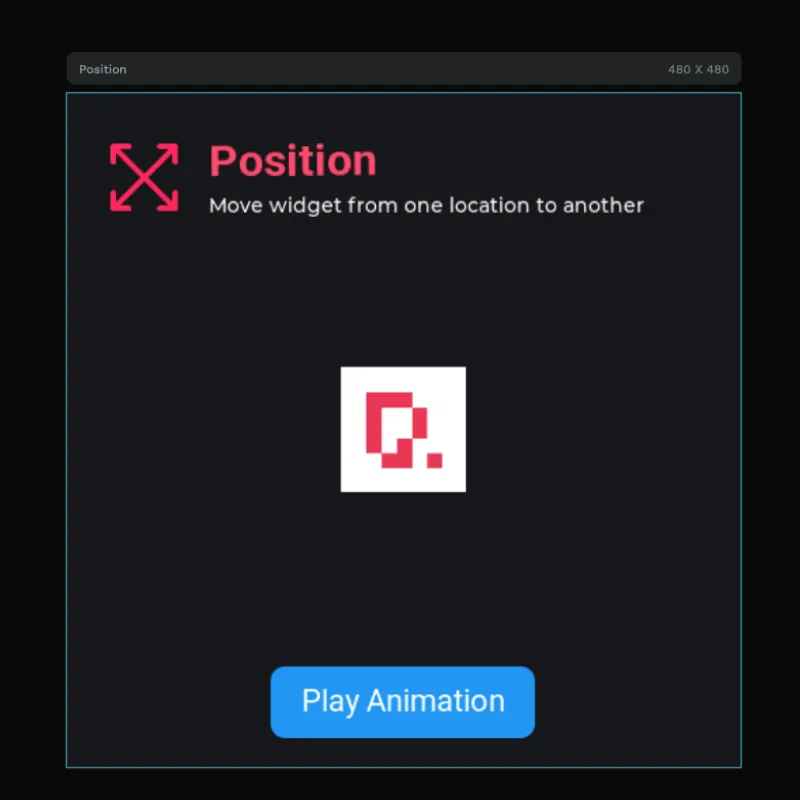
- Cztery przykłady animacji 480 x 480, ułożone jako plansze Position, Size, Opacity i Mixed.
- Animacja pozycji, przesuwająca widget z jednego miejsca do drugiego za pomocą zmian X/Y w klatkach kluczowych.
- Animacja rozmiaru, dopasowująca szerokość i wysokość widgetu za pomocą zmian W/H w klatkach kluczowych.
- Animacja opacity, zmieniająca przezroczystość mieszania w czasie dla efektów fade.
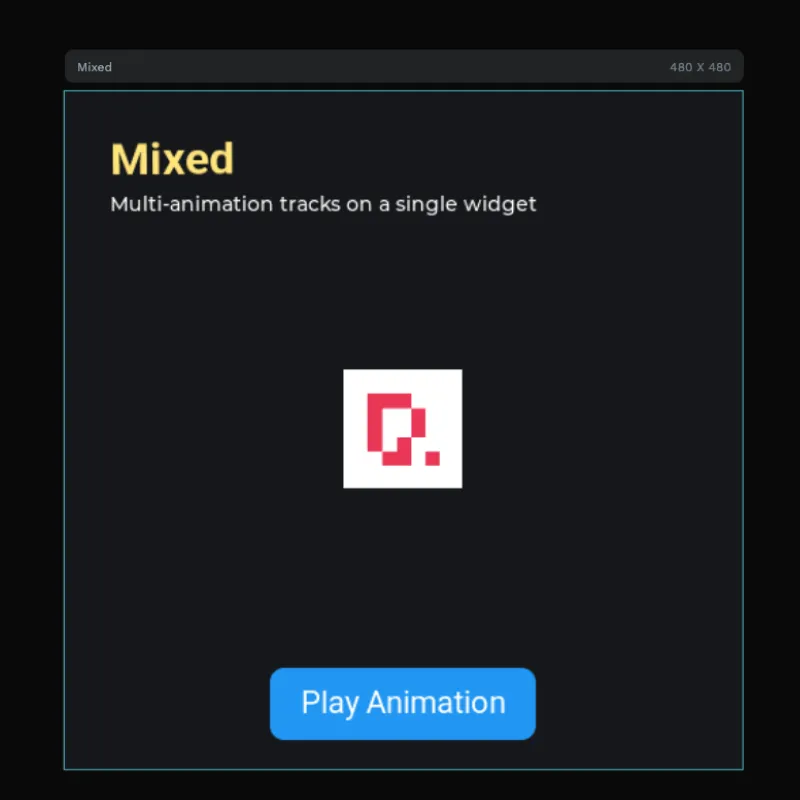
- Animacja mieszana, łącząca kilka ścieżek animacji na jednym widżecie.
- Przyciski Play Animation, po jednym dla każdego przykładu, aby każdą oś czasu można było uruchomić z UI.
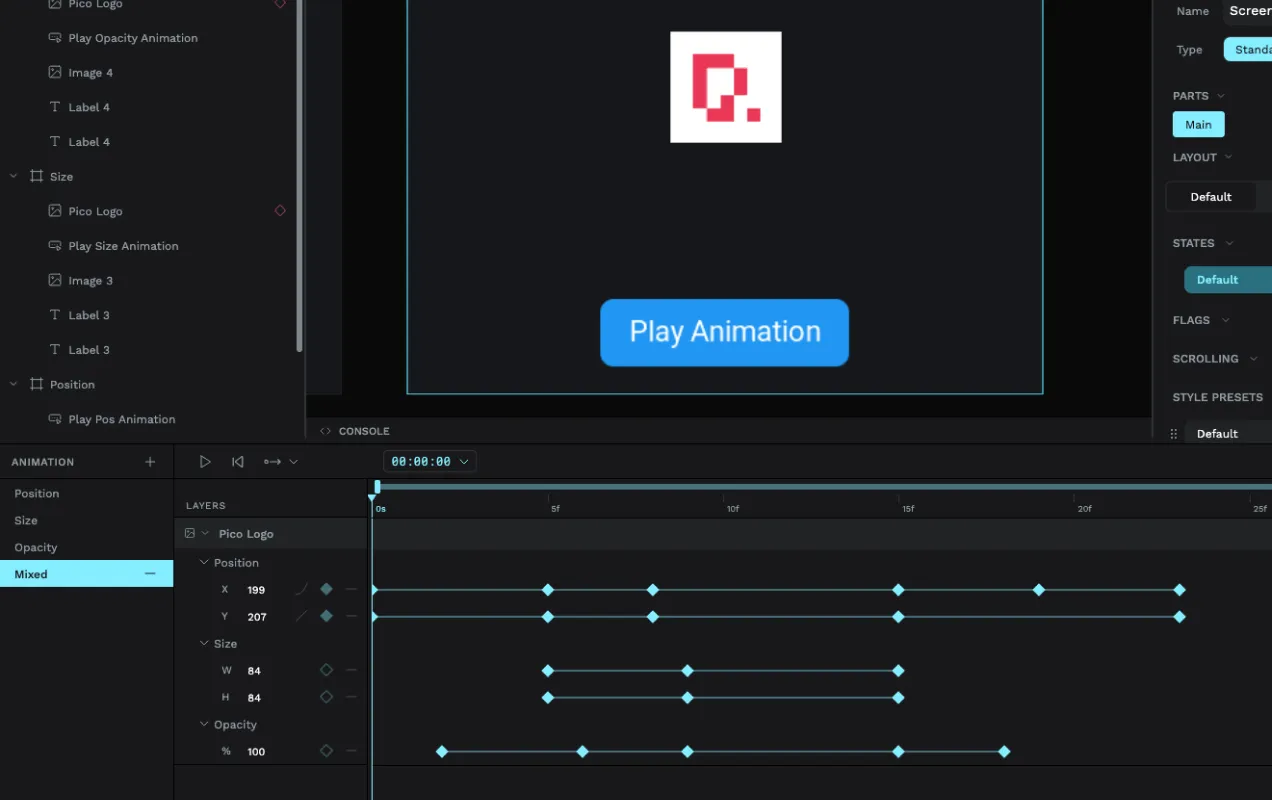
- Podgląd edytora osi czasu i klatek kluczowych, pokazujący rzeczywisty tryb animacji ze ścieżkami i klatkami.
- Cel z logo PicoPixel, używany jako animowany widget w każdym przykładzie.
- Ikony wizualne wielokrotnego użytku, w tym grafiki dla pozycji, rozmiaru, opacity i animacji mieszanej.
- Zasoby fontu Roboto, używane w nagłówkach kart, podpisach i przyciskach.
Migawka zasobów
Panel zasobów pokazuje ten projekt jako kompaktową referencję animacji LVGL:
- Images:
5, w tym logo PicoPixel, logotyp i małe ikony koncepcji animacji. - Colors:
0, kolory są zastosowane bezpośrednio w projekcie. - Fonts:
2,Roboto 22iRoboto Bold 32. - Widgets:
0, dzięki czemu przykład skupia się na obiektach ekranu, zdarzeniach i osiach czasu animacji.
Widoczne zasoby obrazów obejmują:
-
96x96turkusową ikonę w stylu position/resize. -
96x96turkusową kropkowaną ikonę w stylu opacity. -
250x250obraz logo PicoPixel. -
356x100obraz logotypu PicoPixel. -
96x96różową ikonę w stylu mixed/position.
Ten zestaw zasobów jest celowo mały. Ruch pochodzi z klatkowanych właściwości obiektów LVGL, a nie z przechowywania dużej sekwencji obrazów.
Struktura warstw
Panel warstw grupuje projekt według typu animacji:
-
Position, zawierającyPlay Pos Animation,Pico Logo,Image 1i etykiety. -
Size, zawierającyPlay Size Animation,Pico Logo,Image 3i etykiety. -
Opacity, zawierającyPlay Opacity Animation,Pico Logo,Image 4i etykiety. -
Mixed, zawierającyPlay Mixed Animation,Pico Logoi etykiety.
Każda plansza używa tego samego wzorca edukacyjnego: tytuł i opis wyjaśniają typ animacji, logo PicoPixel działa jako animowany cel, a niebieski przycisk uruchamia odtwarzanie.
Oś czasu i klatki kluczowe
Najważniejsze w tym szablonie jest to, że animacje są kontrolowane przez oś czasu. W podglądzie edytora animacji lewa strona wyświetla typy animacji, takie jak Position, Size, Opacity i Mixed. Oś czasu rozwija wybrany animowany widget na ścieżki właściwości.
Dla przykładu mieszanego screenshot pokazuje:
- Ścieżki pozycji, z osobnymi wartościami
XiY. - Ścieżki rozmiaru, z osobnymi wartościami
WiH. - Ścieżkę opacity, z wartością
%. - Wiele klatek kluczowych, rozmieszczonych w różnych punktach czasu.
- Przewijanie osi czasu, aby można było sprawdzić animację w dokładnym timestampie.
To sprawia, że przykład jest mocniejszy niż proste przejście. Możesz choreografować widget, ustawiając dokładne wartości w dokładnych momentach, a potem podejrzeć wynik przed eksportem.
Przed eksportem zmień nazwy ważnych obiektów w PicoPixel, na przykład btn_play_position, btn_play_size, btn_play_opacity, btn_play_mixed, animated_logo i animation_card. Czytelne nazwy bardzo ułatwiają śledzenie wygenerowanego kodu animacji i zdarzeń LVGL.
Animacje osi czasu a animacje klatkowe
Ten szablon dotyczy animacji widgetów z klatkami kluczowymi: przesuwania, zmiany rozmiaru i zanikania obiektów LVGL w czasie. To coś innego niż obraz animowany oparty na klatkach, gdzie każda klatka jest osobną bitmapą.
- Użyj tego szablonu, gdy chcesz animować właściwości obiektu LVGL, takie jak pozycja, szerokość, wysokość albo opacity.
- Użyj LVGL animated image, gdy masz wstępnie wyrenderowaną sekwencję klatek, na przykład spinner, loader podobny do sprite'a albo ilustrowaną pętlę.
- Użyj event editor, gdy chcesz, aby przycisk, załadowanie ekranu, gest albo inny trigger odtworzył jedną z tych animacji.
Oba podejścia mogą być przydatne. Klatki kluczowe zwykle lepiej sprawdzają się w ruchu UI i przejściach, bo zachowują edytowalność obiektu i mogą uniknąć przechowywania wielu klatek obrazu.
Dlaczego to dobrze działa z LVGL
LVGL dobrze radzi sobie z aktualizowaniem właściwości obiektów w czasie, a tryb animacji PicoPixel pokazuje te wartości zamiast ukrywać je w ręcznie pisanym C.
- Klatki pozycji mapują się na współrzędne obiektu, co jest przydatne dla paneli, ikon, kart i ruchu powiadomień.
- Klatki rozmiaru mapują się na szerokość i wysokość, co jest przydatne dla rozwijanych kontrolek, efektów pulse, podkreślania postępu i stanów focus.
- Klatki opacity mapują się na przezroczystość mieszania, co jest przydatne dla fade, stanów disabled, reveal i sygnałów uwagi.
- Ścieżki mieszane łączą wiele właściwości, więc jeden widget może się przesuwać, zmieniać rozmiar i zanikać jako jedna oś czasu.
- Zdarzenia mogą uruchamiać animacje, więc kliknięcie przycisku może uruchomić oś czasu w podglądzie live i wyeksportowanym projekcie LVGL.
- Projekt eksportuje się jako standardowy kod UI LVGL 8.x, więc można go zintegrować z ESP-IDF, Arduino, PlatformIO, STM32, Zephyr albo innym buildem LVGL.
Wzorzec runtime
PicoPixel może wygenerować konfigurację animacji i akcje odtwarzania za Ciebie. Jeśli musisz ręcznie rozszerzyć wyeksportowany projekt, ten sam koncept mapuje się na zwykły kod animacji LVGL: zainicjalizuj animację, wybierz obiekt docelowy, ustaw wartości i timing, a potem ją uruchom.
static void set_opa(void * obj, int32_t value)
{
    lv_obj_set_style_opa((lv_obj_t *)obj, (lv_opa_t)value, 0);
}

static void fade_logo(lv_obj_t * logo)
{
    lv_anim_t a;
    lv_anim_init(&a);
    lv_anim_set_var(&a, logo);
    lv_anim_set_values(&a, LV_OPA_COVER, LV_OPA_30);
    lv_anim_set_time(&a, 450);
    lv_anim_set_exec_cb(&a, set_opa);
    lv_anim_start(&a);
}
Dla większości użytkowników szablonu łatwiejszą drogą jest wizualna oś czasu: utwórz klatki kluczowe w PicoPixel, połącz przycisk z akcją zdarzenia Play Animation, a potem eksportuj.
Otwórz projekt w PicoPixel, aby podejrzeć wszystkie animacje live przed flashowaniem. Do trybu podglądu nie potrzeba hardware.
Dostosowywanie
Użyj tego jako darmowego szablonu animacji keyframe LVGL, a potem dopasuj osie czasu do własnej UI.
- Zastąp logo PicoPixel własną ikoną, kafelkiem statusu, kartą, modalem albo indykatorem.
- Zmień klatki pozycji, aby przesunąć panel, poruszyć powiadomienie albo skierować uwagę na kontrolkę.
- Zmień klatki rozmiaru, aby zbudować pulse, feedback przycisku, rozwijaną kartę albo stan focus.
- Zmień klatki opacity, aby wprowadzać lub wygaszać treść.
- Połącz pozycję, rozmiar i opacity w przykładzie mixed, aby uzyskać bogatszy ruch UI.
- Dopasuj timing, aby animacja była wystarczająco szybka dla interakcji embedded.
- Użyj zdarzeń takich jak
ClickedalboScreen Loaded, aby odtwarzać animacje we właściwym momencie. - Zachowaj umiarkowane rozmiary obrazów i usuń nieużywane zasoby przed flashowaniem na płytki z ograniczoną pamięcią.
Eksport do projektu
Otwórz szablon w PicoPixel, sprawdź oś czasu animacji, zmień nazwy ważnych obiektów i podejrzyj każdą planszę przyciskiem Play Animation. Następnie wyeksportuj projekt jako kod LVGL C.
Dla projektów ESP32 typowy flow wygląda tak:
- Wybierz planszę pasującą do ruchu, którego potrzebujesz: Position, Size, Opacity albo Mixed.
- Zastąp logo i etykiety własnymi obiektami UI.
- Dopasuj klatki kluczowe, timing i easing na osi czasu animacji.
- Użyj event editor, aby połączyć trigger z akcją Play Animation.
- Wyeksportuj UI PicoPixel jako LVGL C.
- Dodaj wyeksportowane pliki do projektu ESP-IDF, Arduino albo PlatformIO.
- Wywołaj
ui_init()po przygotowaniu LVGL i sterownika display.
Więcej kontekstu znajdziesz w event editor guide oraz przewodniku using PicoPixel templates.
Najlepsze zastosowania
Ten szablon dobrze pasuje, gdy potrzebujesz czytelnego punktu startowego dla:
- przykładów animacji keyframe LVGL
- prototypów ruchu UI na ESP32
- ruchu widgetów sterowanego osią czasu
- odtwarzania animacji wyzwalanego przyciskiem
- testowania animacji pozycji, rozmiaru i opacity
- stanów ładowania i feedbacku postępu
- potwierdzeń i sygnałów uwagi
- ekranów onboardingu i interaktywnych demo
- nauki, jak wizualne osie czasu PicoPixel stają się zachowaniem LVGL