概要
実際のキーフレーム制御を備えた無料の LVGL アニメーションテンプレートを探していますか?この PicoPixel プロジェクトは、480 x 480 の組み込み UI キャンバスで、位置、サイズ、不透明度、複合トラックを使うタイムラインベースのウィジェットアニメーションを示します。
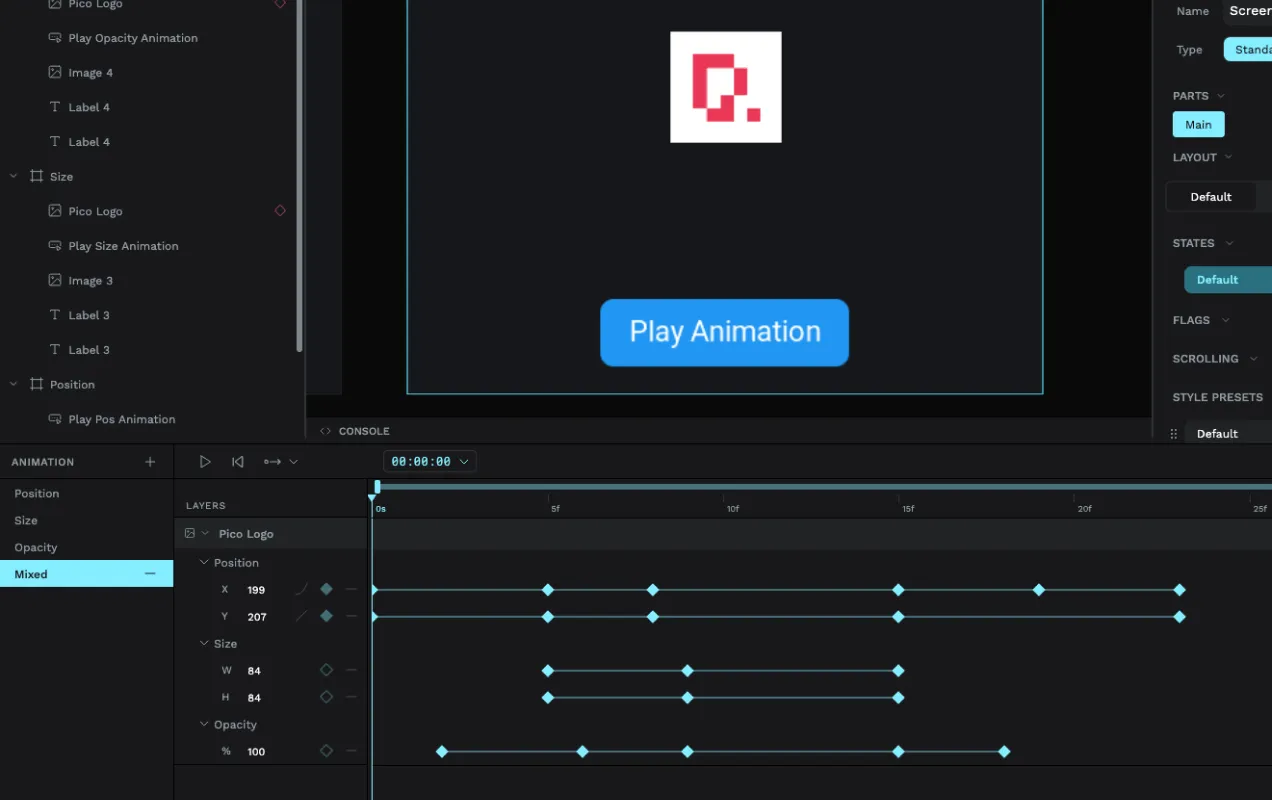
これは静的なモーションモックアップやフレームごとの画像シーケンスではありません。個別のプロパティを時間に沿って制御する、細かなキーフレーム方式のアニメーションを実演します。タイムラインビューでは、X/Y 位置、W/H サイズ、不透明度のトラックが分かれており、各プロパティがそれぞれのタイミングで変化できるようにキーフレームが配置されています。
ESP32 ダッシュボード、オンボーディング画面、ローディング状態、注意喚起、確認フィードバック、スマートデバイス UI、キオスクパネル、またはボタンを押した後にウィジェットを移動、リサイズ、フェード、複数プロパティの組み合わせで動かしたい LVGL UI の出発点として使えます。
含まれるもの
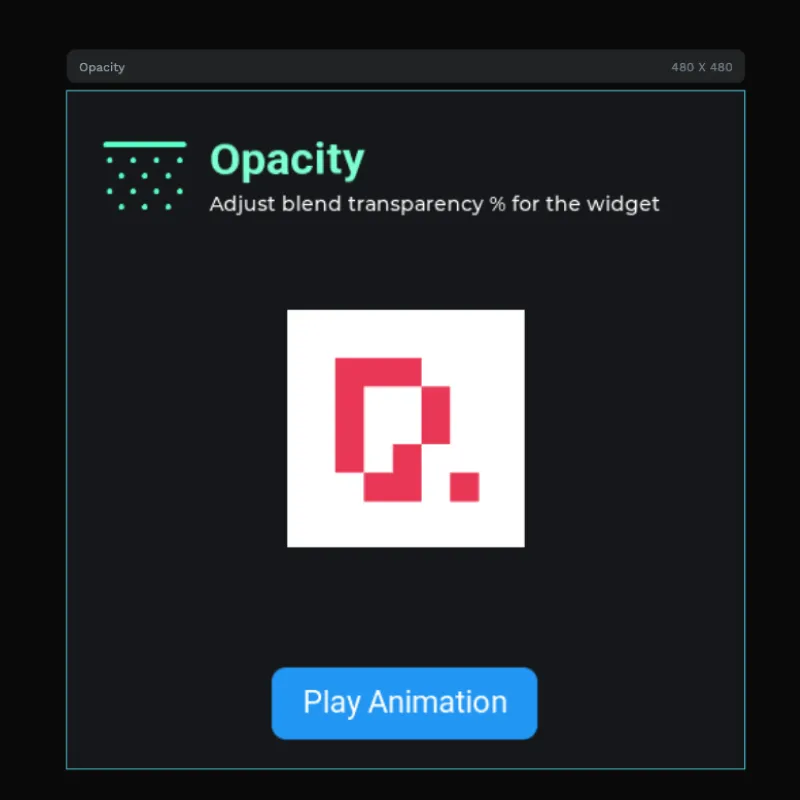
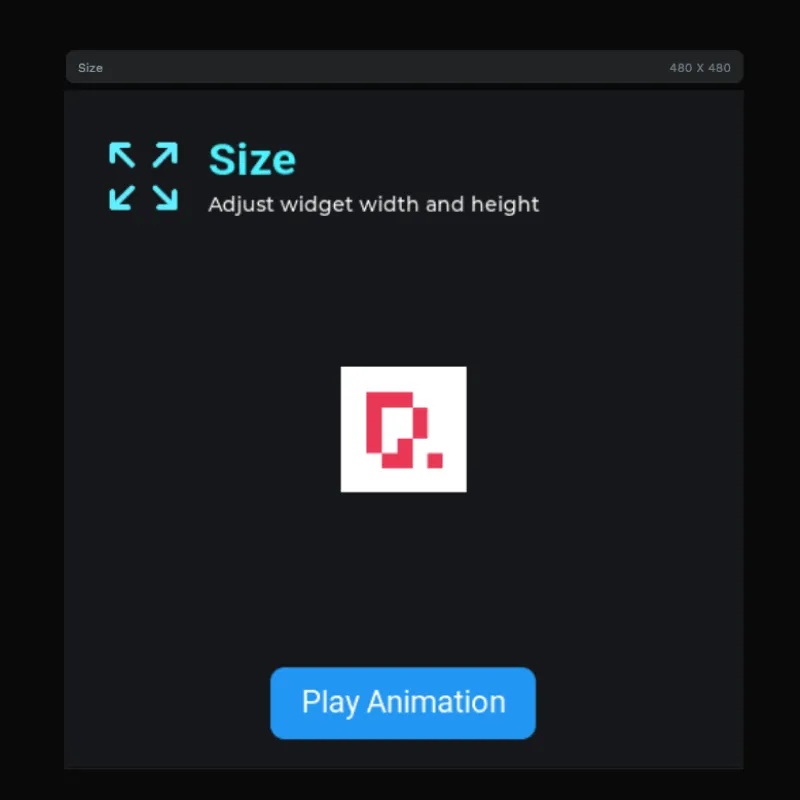
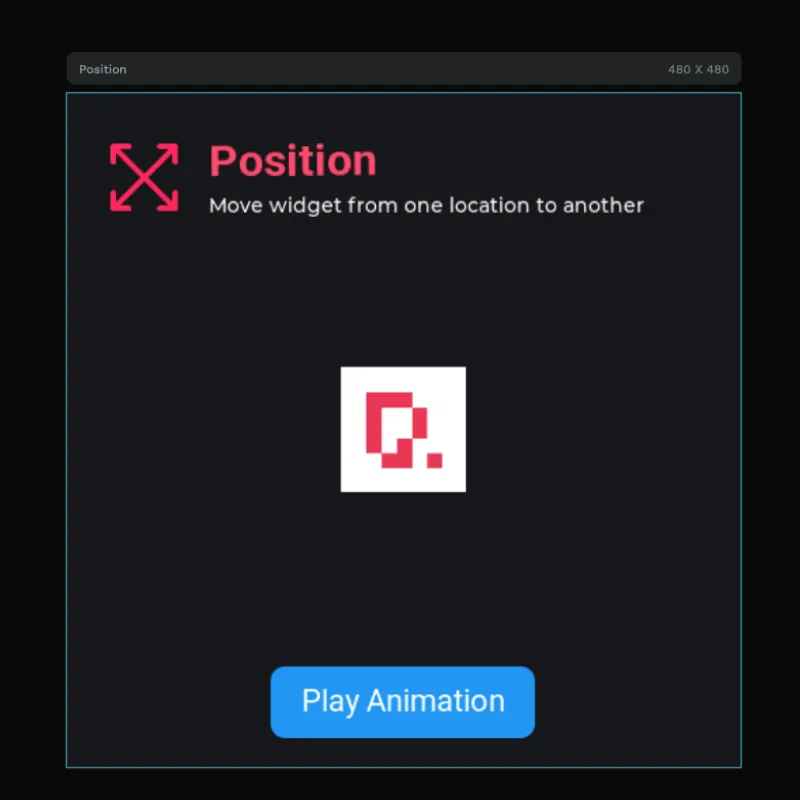
- 4 つの 480 x 480 アニメーション例。Position、Size、Opacity、Mixed のボードとして配置されています。
- 位置アニメーション。キー設定された X/Y 変更で、ウィジェットをある場所から別の場所へ移動します。
- サイズアニメーション。キー設定された W/H 変更で、ウィジェットの幅と高さを調整します。
- 不透明度アニメーション。時間に沿ってブレンド透明度を変え、フェード系の効果を作ります。
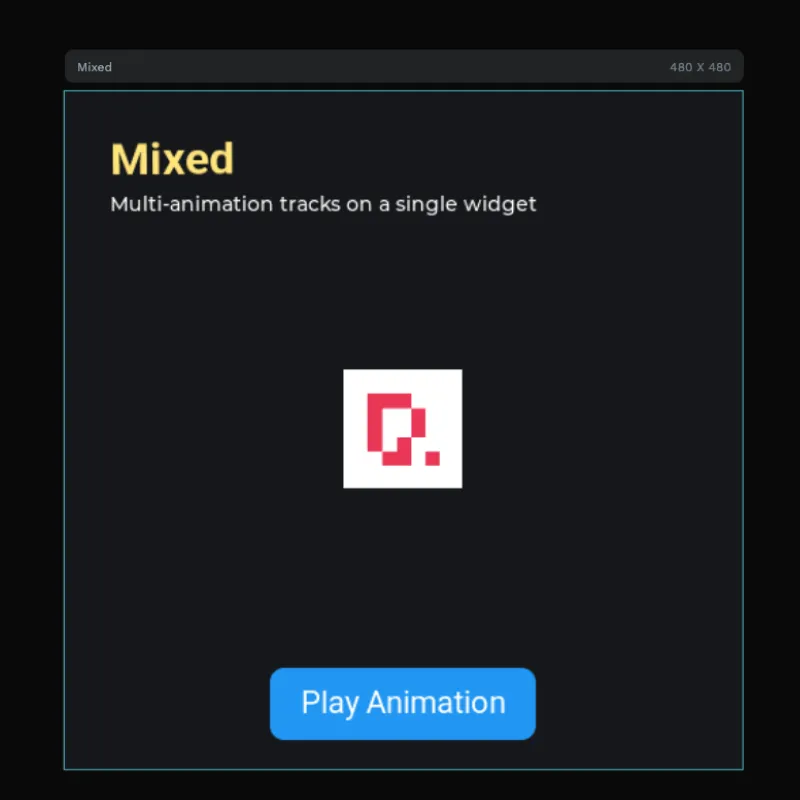
- 複合アニメーション。1 つのウィジェット上で複数のアニメーショントラックを組み合わせます。
- Play Animation ボタン。各例に 1 つずつあり、それぞれのタイムラインを UI から実行できます。
- タイムライン/キーフレームエディタのプレビュー。トラックとキーフレームを含む実際のアニメーションモードを示します。
- PicoPixel ロゴのターゲット。各例でアニメーション対象のウィジェットとして使われます。
- 再利用できるビジュアルアイコン。位置、サイズ、不透明度、複合アニメーションのグラフィックを含みます。
- Roboto フォントアセット。カード見出し、キャプション、ボタンに使われます。
アセットの概要
アセットパネルでは、このプロジェクトがコンパクトな LVGL アニメーションリファレンスとして表示されます。
- 画像:
5。PicoPixel ロゴ、ロゴタイプ、小さなアニメーション概念アイコンを含みます。 - 色:
0。色はデザイン内に直接適用されています。 - フォント:
2、Roboto 22とRoboto Bold 32。 - ウィジェット:
0。例をスクリーンオブジェクト、イベント、アニメーションタイムラインに集中させています。
表示される画像アセットには次のものがあります。
-
96x96の位置/リサイズ系シアンアイコン。 -
96x96の不透明度系シアン点線アイコン。 -
250x250の PicoPixel ロゴ画像。 -
356x100の PicoPixel ロゴタイプ画像。 -
96x96のピンクの複合/位置系アイコン。
このアセットセットは意図的に小さく保たれています。動きは大量の画像フレームを保存するのではなく、キーフレーム化された LVGL オブジェクトプロパティから生まれます。
レイヤー構造
レイヤーパネルでは、プロジェクトがアニメーション種類ごとにグループ化されています。
-
Position。Play Pos Animation、Pico Logo、Image 1、ラベルを含みます。 -
Size。Play Size Animation、Pico Logo、Image 3、ラベルを含みます。 -
Opacity。Play Opacity Animation、Pico Logo、Image 4、ラベルを含みます。 -
Mixed。Play Mixed Animation、Pico Logo、ラベルを含みます。
各ボードは同じ学習パターンに従います。タイトルと説明でアニメーション種類を示し、PicoPixel ロゴがアニメーション対象になり、青いボタンで再生を開始します。
タイムラインとキーフレーム
このテンプレートの重要な点は、アニメーションがタイムラインで制御されていることです。アニメーションエディタのプレビューでは、左側に Position、Size、Opacity、Mixed などのアニメーション種類が並びます。タイムラインは選択されたアニメーション対象ウィジェットをプロパティトラックに展開します。
複合例のスクリーンショットでは、次のものが表示されています。
- 位置トラック。
XとYの値が分かれています。 - サイズトラック。
WとHの値が分かれています。 - 不透明度トラック。
%値を持ちます。 - 複数のキーフレーム。時間上の異なる位置に配置されています。
- タイムラインのスクラブ。正確なタイムスタンプでアニメーションを確認できます。
これにより、この例は単純なトランジションより強力になります。正確な時刻に正確な値を設定してウィジェットを振り付けし、エクスポート前に結果をプレビューできます。
エクスポート前に、PicoPixel で重要なオブジェクト名を変更してください。たとえば btn_play_position、btn_play_size、btn_play_opacity、btn_play_mixed、animated_logo、animation_card です。分かりやすい名前にすると、生成される LVGL アニメーションコードとイベントコードを追いやすくなります。
タイムラインアニメーションとフレームアニメーション
このテンプレートは、LVGL オブジェクトを時間に沿って移動、リサイズ、フェードするキーフレーム式ウィジェットアニメーションを扱います。これは、各フレームが別々のビットマップであるフレームベースのアニメーション画像とは異なります。
- 位置、幅、高さ、不透明度など、LVGL オブジェクトのプロパティをアニメーションしたい場合は、このテンプレートを使います。
- スピナー、スプライト風ローダー、イラストループのような事前レンダリング済みフレームシーケンスがある場合は、LVGL animated image を使います。
- ボタン、画面読み込み、ジェスチャー、その他のトリガーでこれらのアニメーションを再生したい場合は、event editor を使います。
どちらの方法も役に立ちます。UI モーションやトランジションでは、オブジェクトを編集可能なまま保ち、多数の画像フレームを保存せずに済むため、通常はキーフレームの方が適しています。
LVGL に向いている理由
LVGL は時間に沿ってオブジェクトプロパティを更新するのが得意で、PicoPixel のアニメーションモードはそれらの値を手書き C コードの中に隠すのではなく見える形にします。
- 位置キーフレームはオブジェクト座標に対応し、パネル、アイコン、カード、通知の移動に便利です。
- サイズキーフレームは幅と高さに対応し、展開コントロール、パルス効果、進捗の強調、フォーカス状態に便利です。
- 不透明度キーフレームはブレンド透明度に対応し、フェード、無効状態、表示の出現、注意喚起に便利です。
- 複合トラックは複数プロパティを組み合わせるため、1 つのウィジェットを 1 つのタイムラインとして移動、リサイズ、フェードできます。
- イベントでアニメーションを起動できるため、ボタンクリックでライブプレビューとエクスポート済み LVGL プロジェクトの両方でタイムラインを実行できます。
- プロジェクトは標準の LVGL 8.x UI コードとしてエクスポートされるため、ESP-IDF、Arduino、PlatformIO、STM32、Zephyr、その他の LVGL ビルドに統合できます。
ランタイムパターン
PicoPixel はアニメーション設定と再生アクションを生成できます。エクスポートしたプロジェクトを手で拡張する必要がある場合も、同じ概念は通常の LVGL アニメーションコードに対応します。アニメーションを初期化し、対象オブジェクトを選び、値とタイミングを設定し、開始します。
static void set_opa(void * obj, int32_t value)
{
    lv_obj_set_style_opa((lv_obj_t *)obj, (lv_opa_t)value, 0);
}

static void fade_logo(lv_obj_t * logo)
{
    lv_anim_t a;
    lv_anim_init(&a);
    lv_anim_set_var(&a, logo);
    lv_anim_set_values(&a, LV_OPA_COVER, LV_OPA_30);
    lv_anim_set_time(&a, 450);
    lv_anim_set_exec_cb(&a, set_opa);
    lv_anim_start(&a);
}
多くのテンプレート利用者にとっては、ビジュアルタイムラインの方が簡単です。PicoPixel でキーフレームを作成し、ボタンを Play Animation イベントアクションに接続してからエクスポートします。
PicoPixel でプロジェクトを開き、書き込み前にすべてのアニメーションをライブプレビューしてください。プレビューモードにはハードウェアは不要です。
カスタマイズ
無料の LVGL キーフレームアニメーションテンプレートとして使い、自分の UI に合わせてタイムラインを調整してください。
- PicoPixel ロゴを自分のアイコン、ステータスタイル、カード、モーダル、インジケーターに置き換えます。
- 位置キーフレームを変更して、パネルをスライドさせたり、通知を移動したり、操作対象へ注意を誘導したりします。
- サイズキーフレームを変更して、パルス、ボタンフィードバック、展開カード、フォーカス状態を作ります。
- 不透明度キーフレームを変更して、コンテンツをフェードインまたはフェードアウトします。
- 複合例で位置、サイズ、不透明度を組み合わせ、より豊かな UI モーションを作ります。
- 組み込み操作に対して十分素早く感じられるよう、タイミングを調整します。
-
ClickedやScreen Loadedなどのイベントを使い、適切なタイミングでアニメーションを再生します。 - メモリ制限のあるボードへ書き込む前に、画像サイズを控えめにし、未使用アセットを削除します。
自分のプロジェクトへのエクスポート
PicoPixel でテンプレートを開き、アニメーションタイムラインを確認し、重要なオブジェクト名を変更し、各ボードを Play Animation ボタンでプレビューします。その後、プロジェクトを LVGL C コードとしてエクスポートします。
ESP32 プロジェクトでは、通常の流れは次のとおりです。
- 必要な動きに合うボードを選びます: Position、Size、Opacity、Mixed。
- ロゴとラベルを自分の UI オブジェクトに置き換えます。
- アニメーションタイムラインでキーフレーム、タイミング、イージングを調整します。
- イベントエディタでトリガーを Play Animation アクションに接続します。
- PicoPixel UI を LVGL C としてエクスポートします。
- エクスポートされたファイルを ESP-IDF、Arduino、または PlatformIO プロジェクトに追加します。
- LVGL とディスプレイドライバの準備ができた後に
ui_init()を呼び出します。
詳しくは、event editor guide と using PicoPixel templates のガイドを読んでください。
最適な用途
このテンプレートは、次のような明確な出発点が欲しい場合に適しています。
- LVGL キーフレームアニメーション例
- ESP32 UI モーションプロトタイプ
- タイムライン制御のウィジェットモーション
- ボタンで起動するアニメーション再生
- 位置、サイズ、不透明度アニメーションのテスト
- ローディング状態と進捗フィードバック
- 確認と注意喚起
- オンボーディング画面とインタラクティブデモ
- PicoPixel のビジュアルタイムラインが LVGL の挙動になる仕組みの学習